 難しいことは後回し!
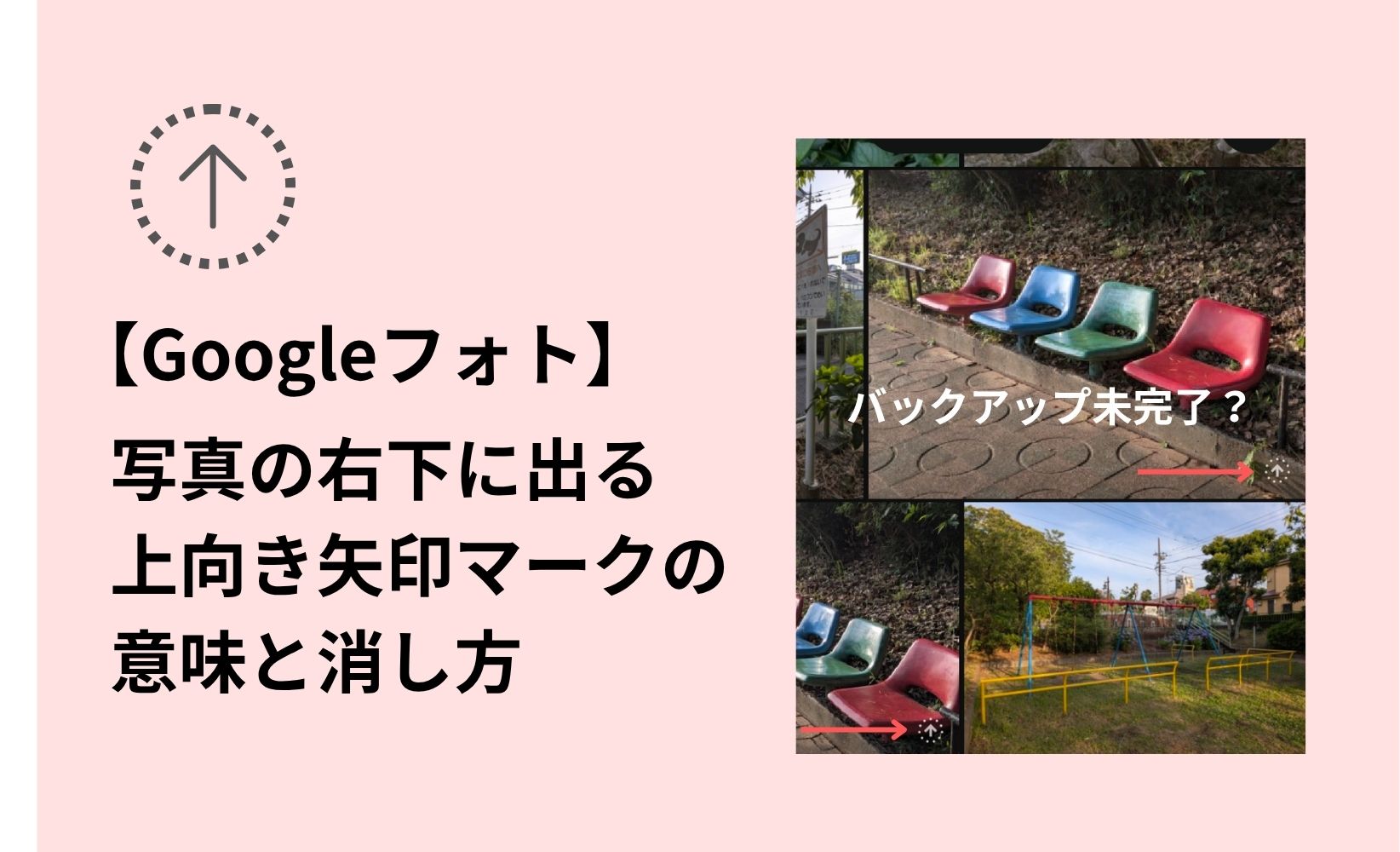

Pixelをはじめ、Androidユーザーの方は、写真の閲覧・編集アプリは「Googleフォト」が定番だと思いますが…
普段通りに使っていると、写真の右下に マークが付くことがあります。
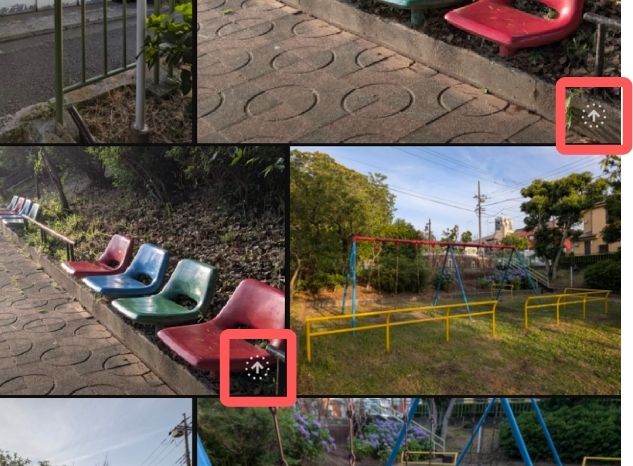
これは「バックアップ未完了」のお知らせで、「クラウド側にアップロードする予定だけど保留中」という意味合いになります。
が付くタイミングは様々ありそうですが、僕の場合は、普段「オフ」にしているGoogleフォトのバックアップを、何かのきっかけで「オン」にしてしまい、そのあと裏で大量のアップロードが実行されている最中に、再度バックアップを「オフ」に戻した時だと思います。
ネットには「暫く経ったら消えるのでそのまま待つ」といった案内も見かけましたが、そもそも僕はバックアップは「オフ」で使いたいので、2~3日経っても一向に消えません。
また、Geminiからはアプリのキャッシュを削除する方法を教えてもらいましたが、僕の場合は矢印が消えませんでした。
このまま放置でも良いっちゃ良いのですが、「ずっと が付いたままなのは気持ち悪い」という事で、今回は「マークの消し方」をご紹介していきます。
手順は、一旦 付きの写真を手動でアップロードし、その後バックアップしたクラウド側の写真だけを消すという流れになります。
同じ状況の方がいらっしゃったらご参考ください。
書いている人


「上向き矢印」マーク付きの写真を、一旦バックアップする
矢印マークを消すには、「バックアップ保留状態」を解消する必要がありますので、まずは一度、手動でクラウド上にバックアップしましょう。
バックアップする写真を選択します
まずはどれか一枚を長タップし、チェックが付いたら次々とタップすることで、複数枚を選択できます
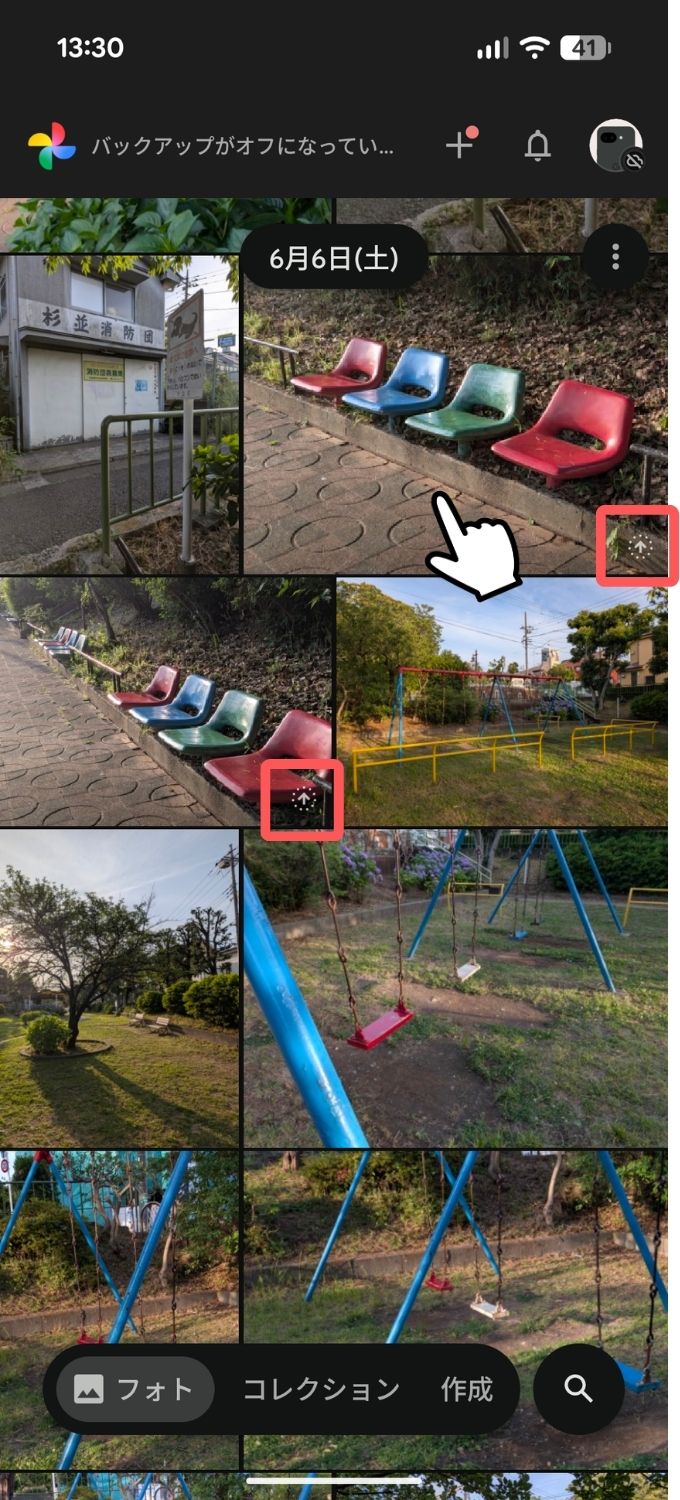
該当する写真を選択したら、「バックアップ」をタップします。(WIFI接続推奨)
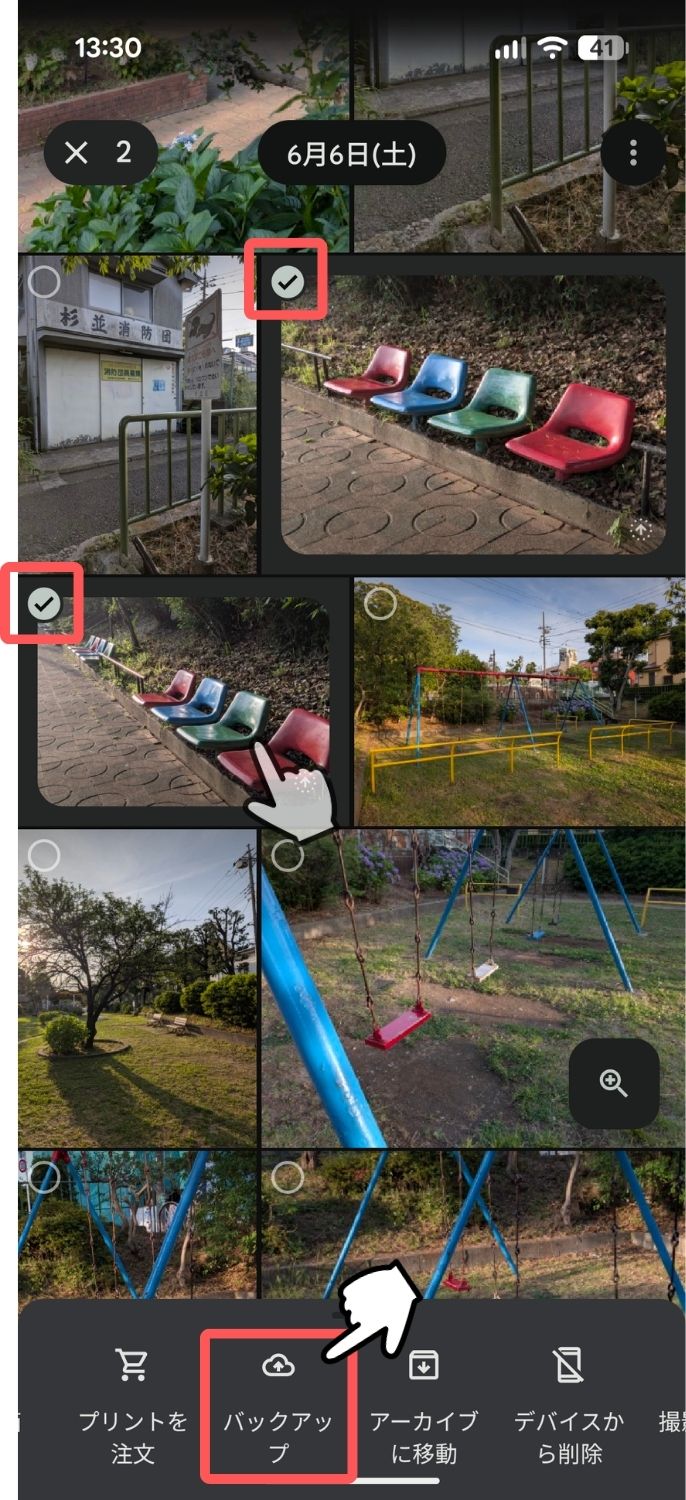
バックアップ中…
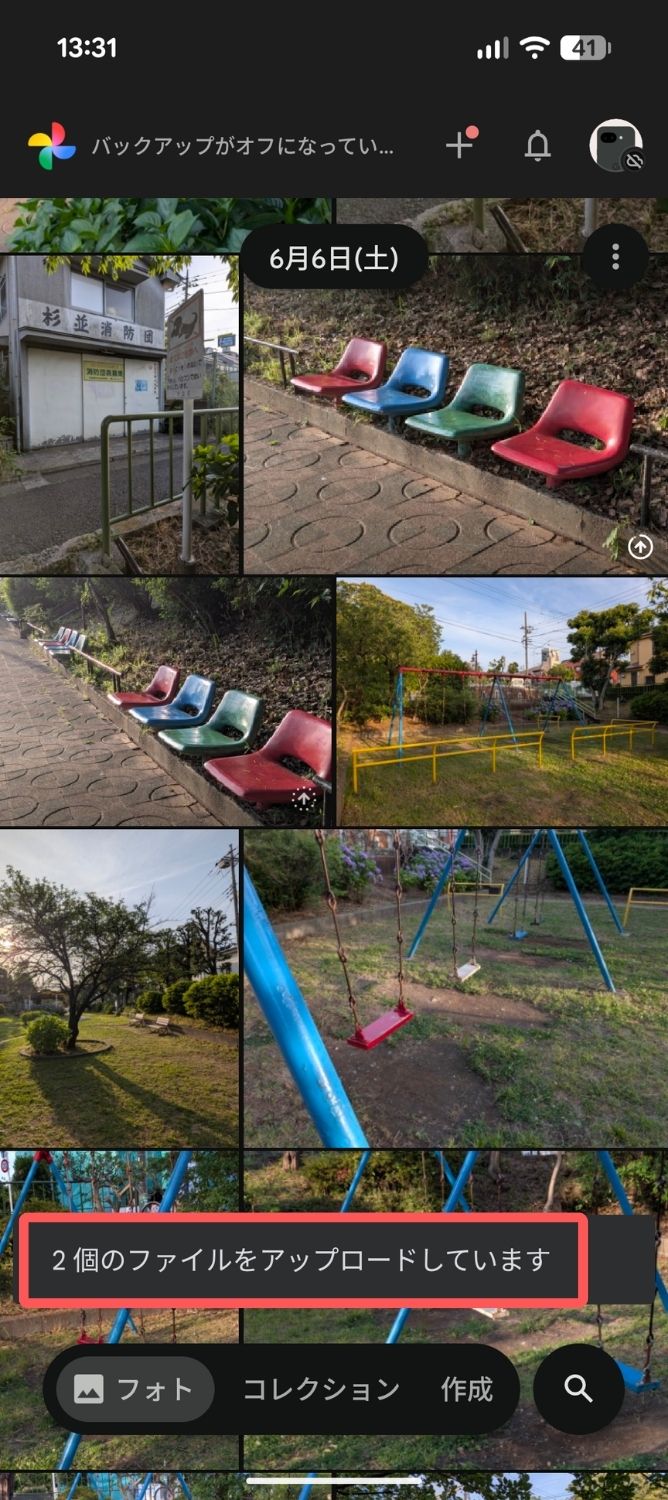
バックアップが完了すると「矢印マーク」が消えます。
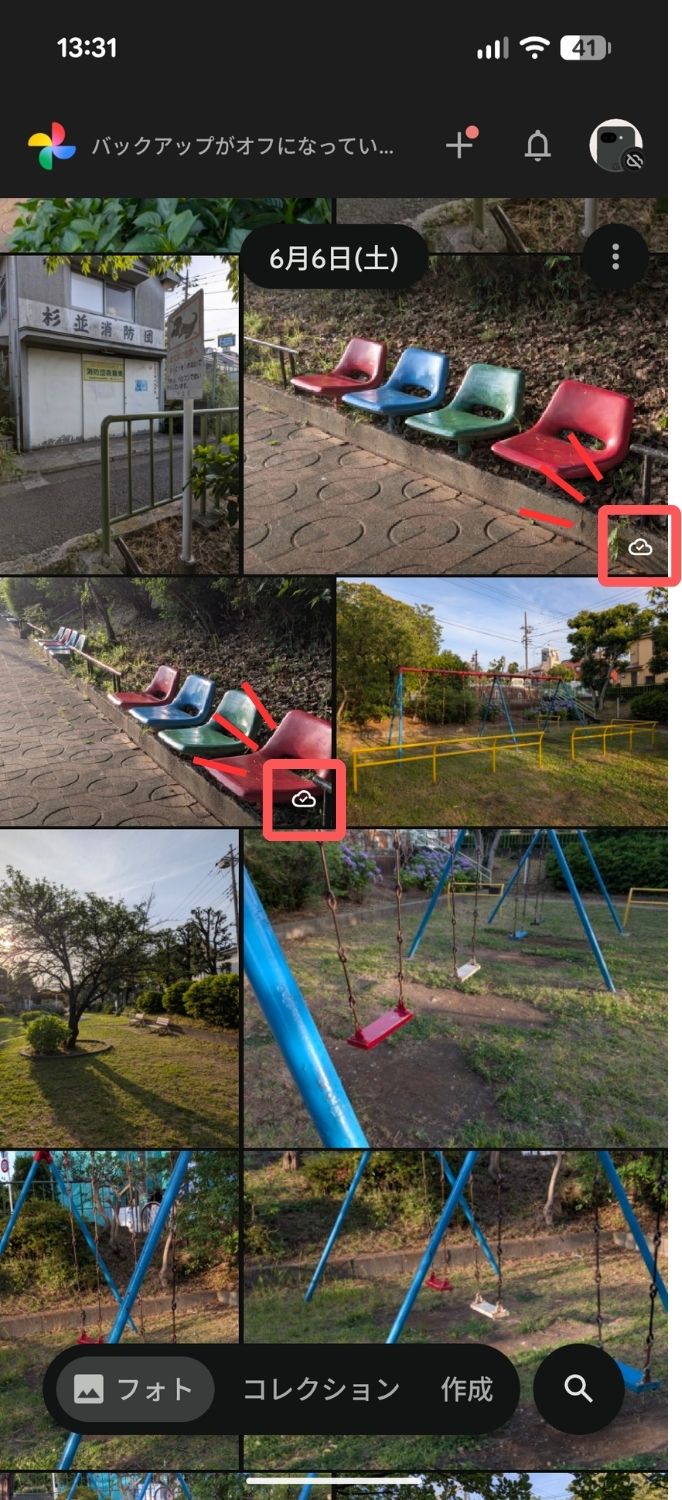
代わりに「バックアップ済み」のマークが付きますが、このままで良ければここで終了です。
Googleドライブに写真を保存したくない(バックアップ不要)の方は、続けて「今 クラウド上にアップロードした写真を削除する」手順に進みます。
Googleフォトのクラウド側の写真だけ削除する
上記で一時的にバックアップした写真を、「クラウド側の方だけ」削除していきます。
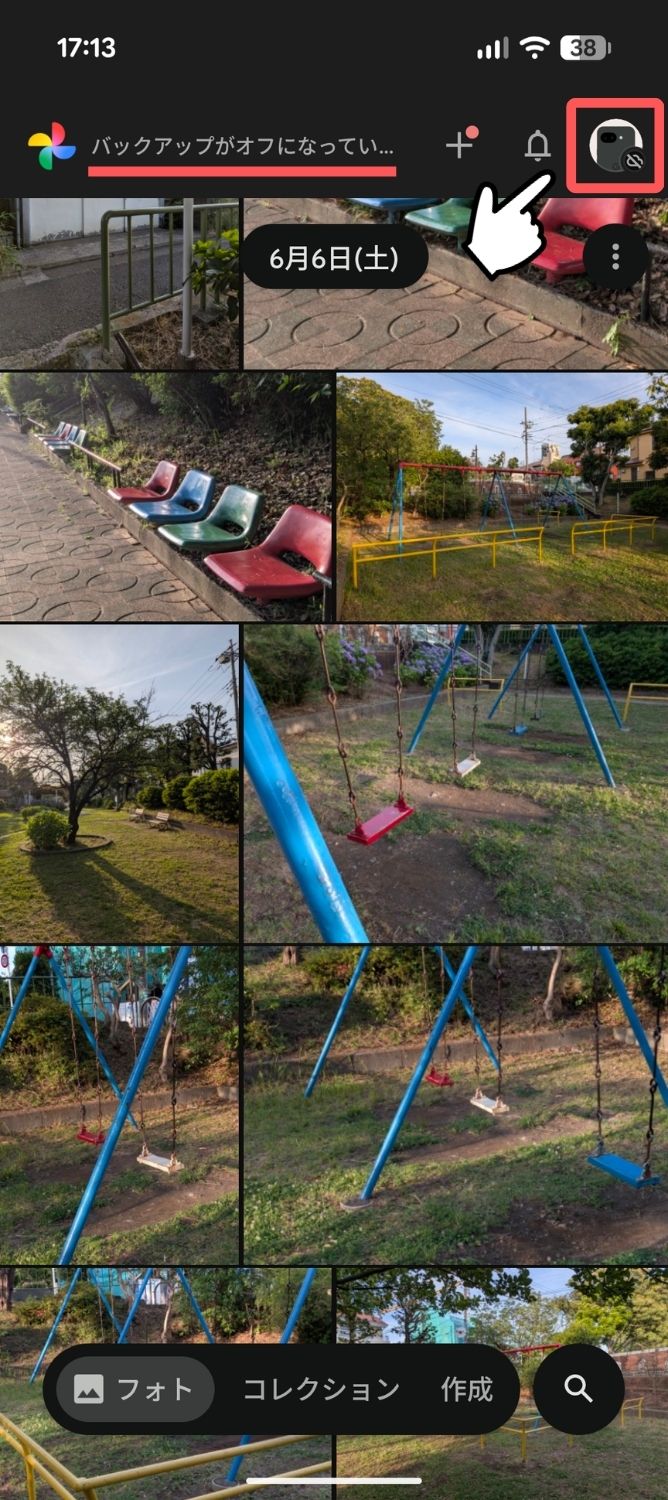
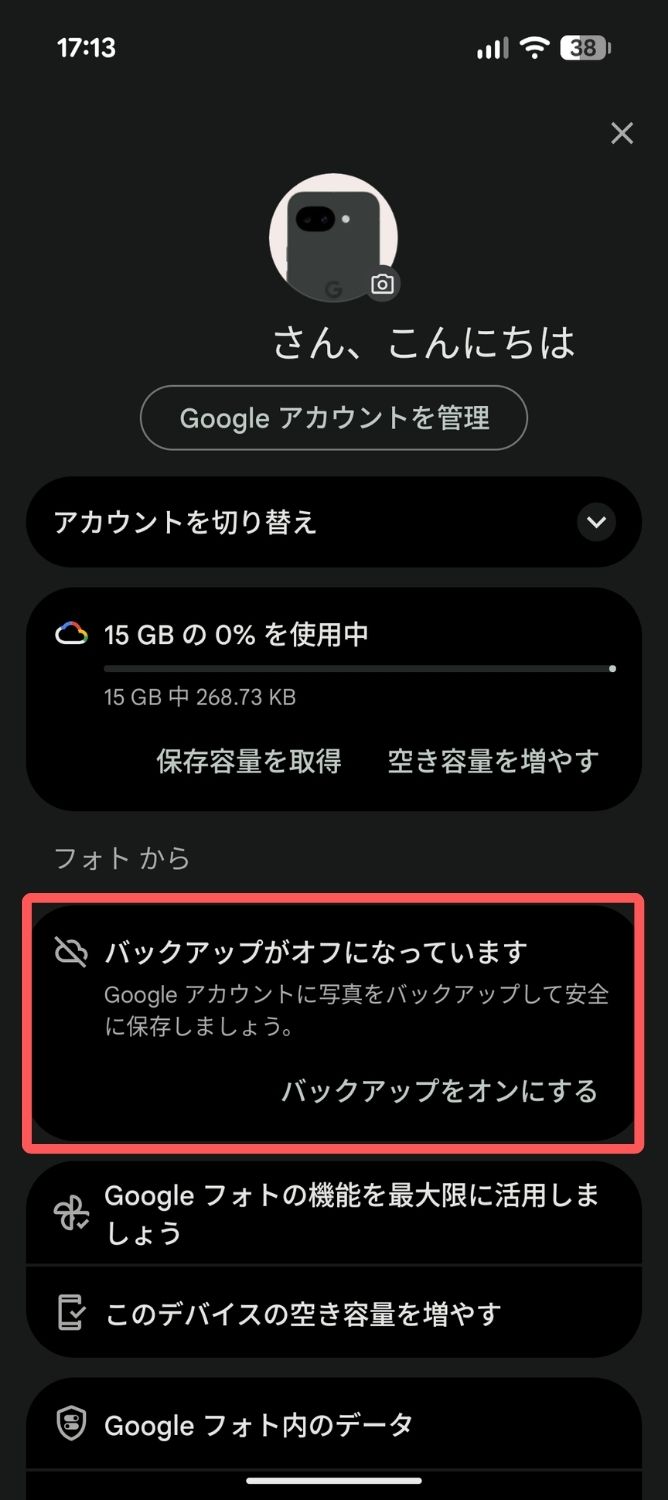
バックアップが「オフ」なことを確認する
削除を行う前に、Googleフォトの設定でバックアップが「オフ」になっていることを確認しましょう。
※ バックアップが「オン」の状態でクラウド上の写真を消すと、端末内の写真も同時に消えてしまうのでご注意ください
バックアップ オンオフの状態は、スマホでGoogleフォトを開き、画面上の表示(バックアップがオフになっています)で確認するか、もしくは「設定」の中でチェックできます。
ブラウザ版のGoogleフォトでクラウド上の写真だけ削除する
ここがちょっと面倒なんですが…、「スマホのアプリ版Googleフォト」だとクラウド上の写真だけを削除することができないので、「ブラウザ版のGoogleフォト」を使って行います。
ブラウザ版 Googleフォトを開く(スマホでもPCでもOK)
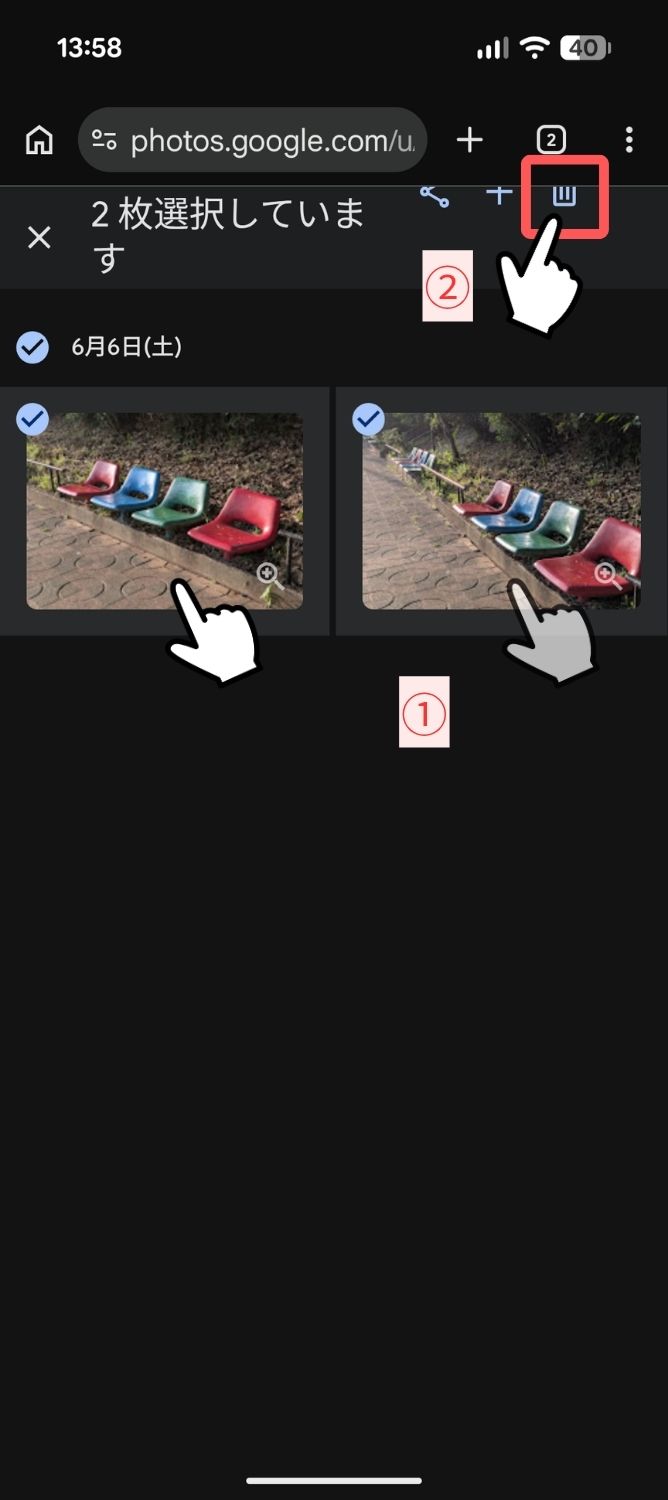
ブラウザでGoogleフォトを開いたら、削除対象の写真を選択し、「ごみ箱」のアイコンをタップします。
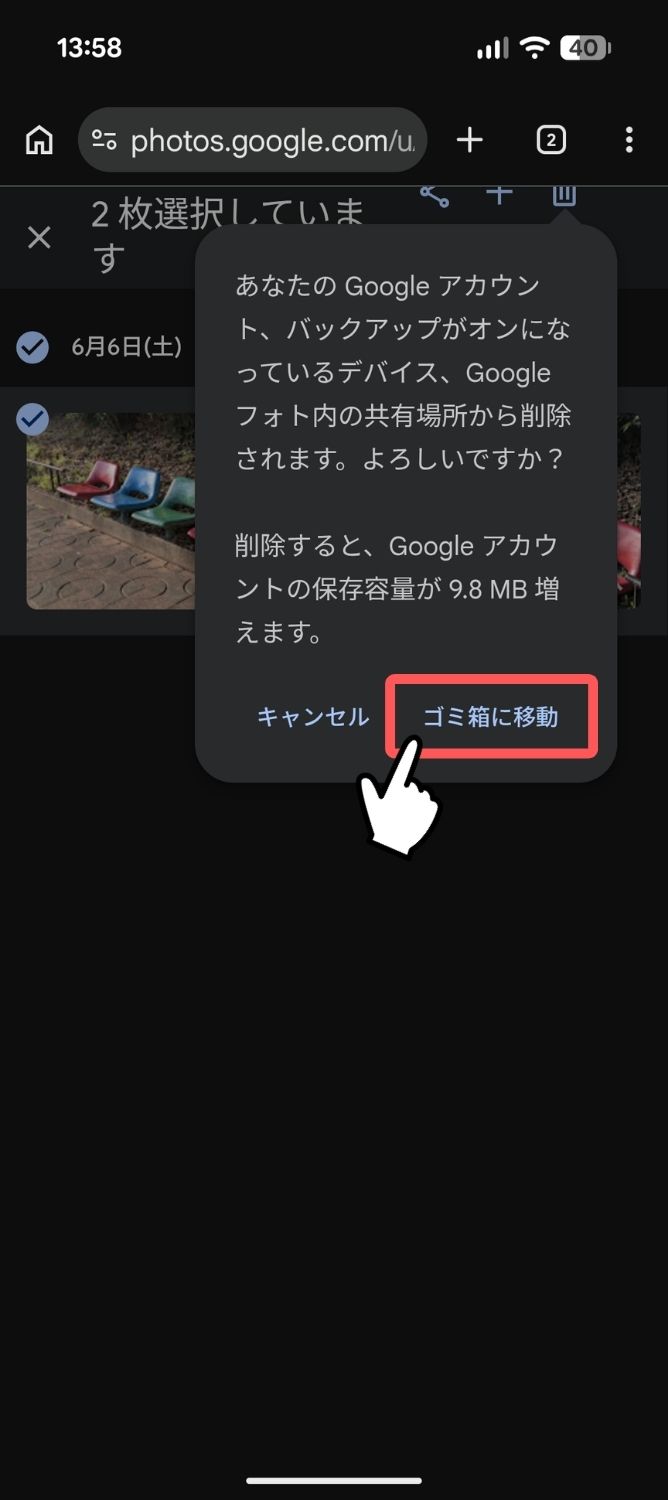
「ゴミ箱に移動」をタップします。
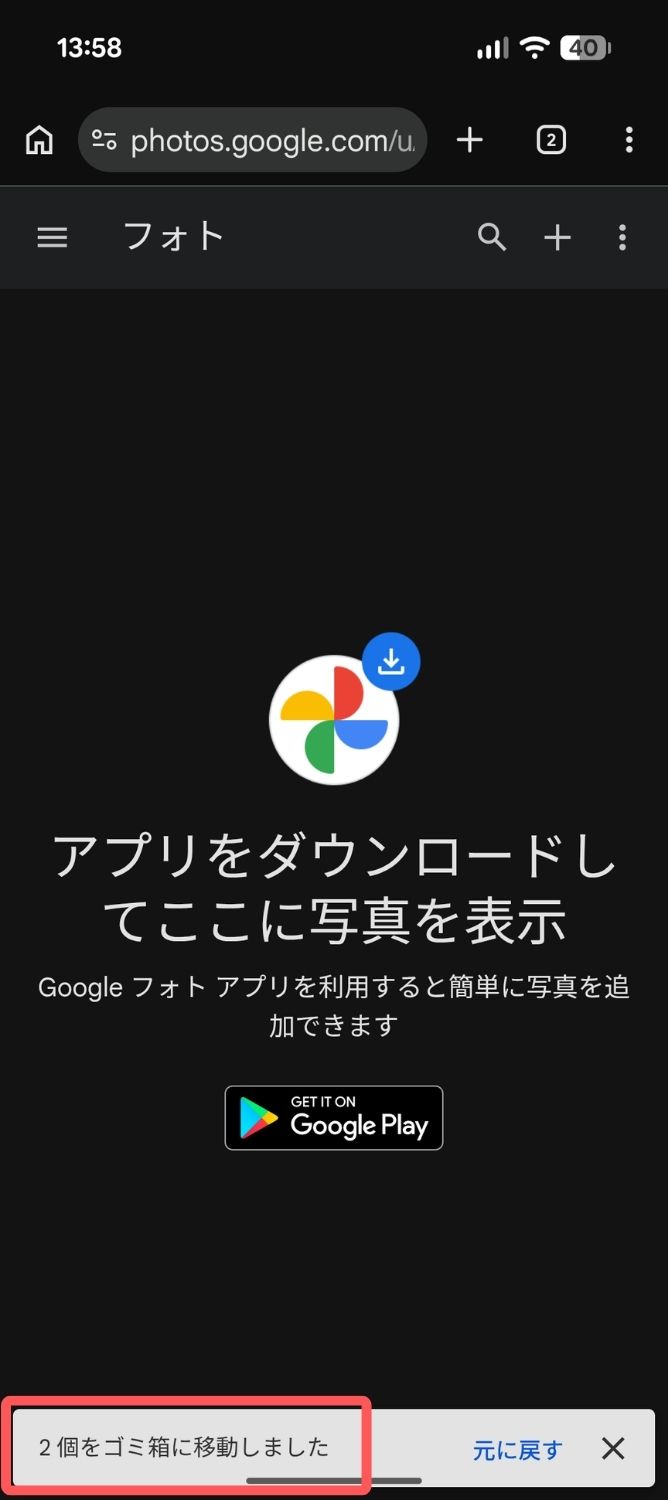
クラウド側の写真だけを消すことができました。
スマホでアプリ版のGoogleフォトを開き、「バックアップ済み」のマークが消えていることを確認しましょう。
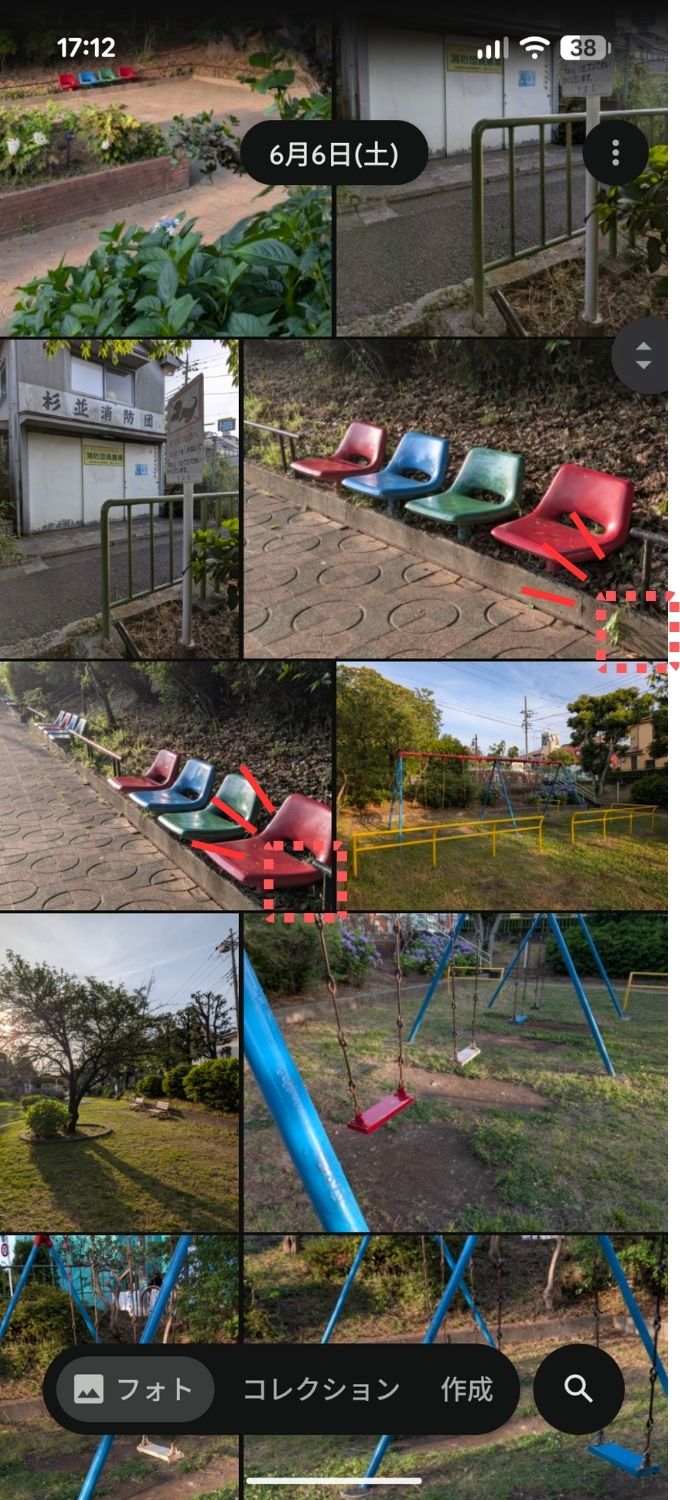
これで、写真はスマホの中にだけ保存されている状態となります。
さて今回は、Googleフォトでたまに出現する マークの意味と消し方をご紹介しました。
Googleフォトは盛んに「バックアップをオンにしろ」と勧めてきますが、無料プランの容量 15GB(メールなども含め)ではすぐ満杯になってしまいます。
後は「月290円で100GB」から始まる有料のプランに誘導されますが、また空きが少なくなった場合は、更に上のプランにする必要があります。
もしクラウド上に写真のバックアップを置いておきたいのであれば、いっそのこと「容量無制限」を謳うフォトストレージを検討した方が良いと思います。
ちなみに、フル解像度の写真を容量無制限でバックアップできるフォトストレージ(有料)で、個人的におすすめなのは、「Amazon Photos」か Yahoo!の「かんたんバックアップ」です。
■ Amazon Photos
Amazon Photosは、Amazonのプライム会員(月額600円)なら追加料金なしで使えるフォトストレージで、(RAWも含む)写真をフル解像度&無制限でバックアップできます。
「動画は合計5GBまで」という制限がありますが、僕みたいに写真がメインという方ならあまり問題ないと思います。
もちろん、Amazonプライムの各種特典(送料特典やプライムビデオなど)も利用できますので、月額600円は「コスパ優」と思います。
過去に退会した方は「当サイトの紹介リンク」を経由して入会すると、後日1,000円分のAmazonポイントが貰えます。
条件などはこちらの記事で紹介しています↓
【Amazonプライム紹介プログラム】で1,000ポイントゲットするお得な方法!primeビデオも見つつ、送料(460円)も無料に
「いやいや、既にプライム会員だけど?」という方は、使わないと勿体ないので、今すぐ Amazon Photosのページ で詳細を確認しましょう。
■ Yahoo!かんたんバックアップ
Yahoo!のかんたんバックアップは、知る人ぞ知る Yahoo!のオンラインストレージサービスで、月額508円のLYPプレミアムの会員になることで、(RAWも含む)写真をフル解像度&無制限でバックアップできます。
こちらはフォトビューワーとしても使えるAmazon Photosとは違い、純粋なクラウドストレージといった使い勝手で、各デバイスからバックアップされた写真やデータが、「ヤフーボックス(ブラウザ)」内にフォルダに分かれて保存されていきます。
「1ファイル2GBまで」という制限がありますが、これも写真メインのバックアップなら問題ないと思います。
LYPプレミアムはほかにも、LINEの全トーク履歴を移行できる「プレミアムバックアップ」も売りの一つで、OSを跨いだ乗り換えの際に便利です。
また、Yahoo!ショッピングがお得に利用できたりと、こちらもストレージ以外のメリットが多いのも特徴です。
月額は508円ですが、初めて登録する方は最大二カ月無料、更に5,000円分のPayPayポイントも貰えます。
今回も最後までご覧いただきありがとうございました。
Thank you for reading !!
普段の何気ない瞬間こそ、大事にキレイに撮ってほしい
FLOWERCAMERAは そんな想いではじめた小さな写真教室です。
皆さんが写真を楽しく撮れるように、お手伝いできたら嬉しいです。
FLOWERCAMERA