 難しいことは後回し!
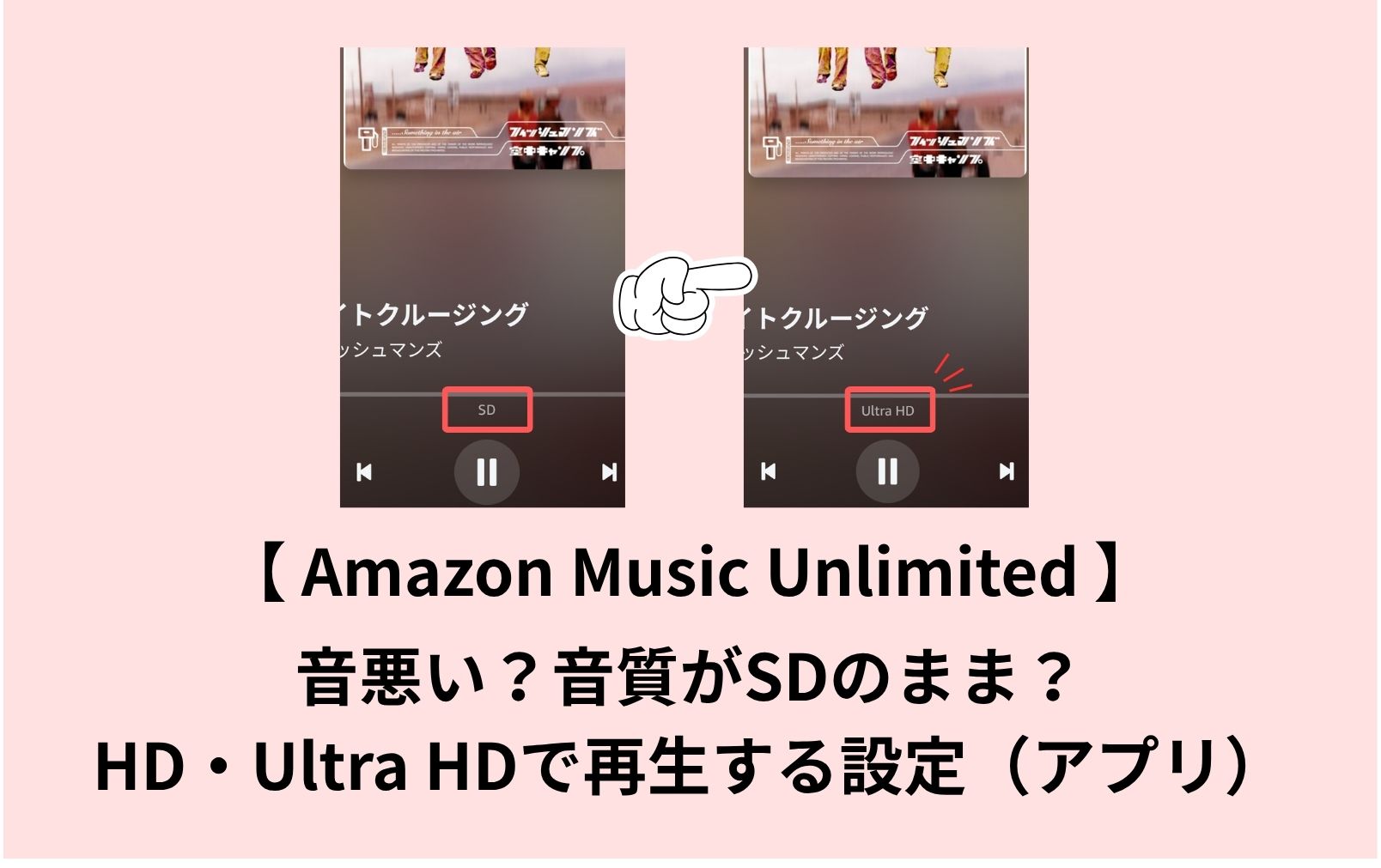

一億曲以上の高音質(HD / Ultra HD)な楽曲が聴き放題のAmazon Music Unlimited。
さぞかしイイ音が楽しめるのでは?とウキウキでアプリをダウンロードして曲を再生してみると…
「ん?音質あんまり良くない?…」
「YouTubeで聴くのと変わらない?…」
と、こんな感想だったりしませんか?
透き通るような響きや立体感を期待したのにが、何となくカサカサと薄っぺらな感じでイマイチ…
でもそれは、単に設定がデフォルトのままで、とりあえずアプリが標準音質の「SD」を選んで再生しているからかもしれません。
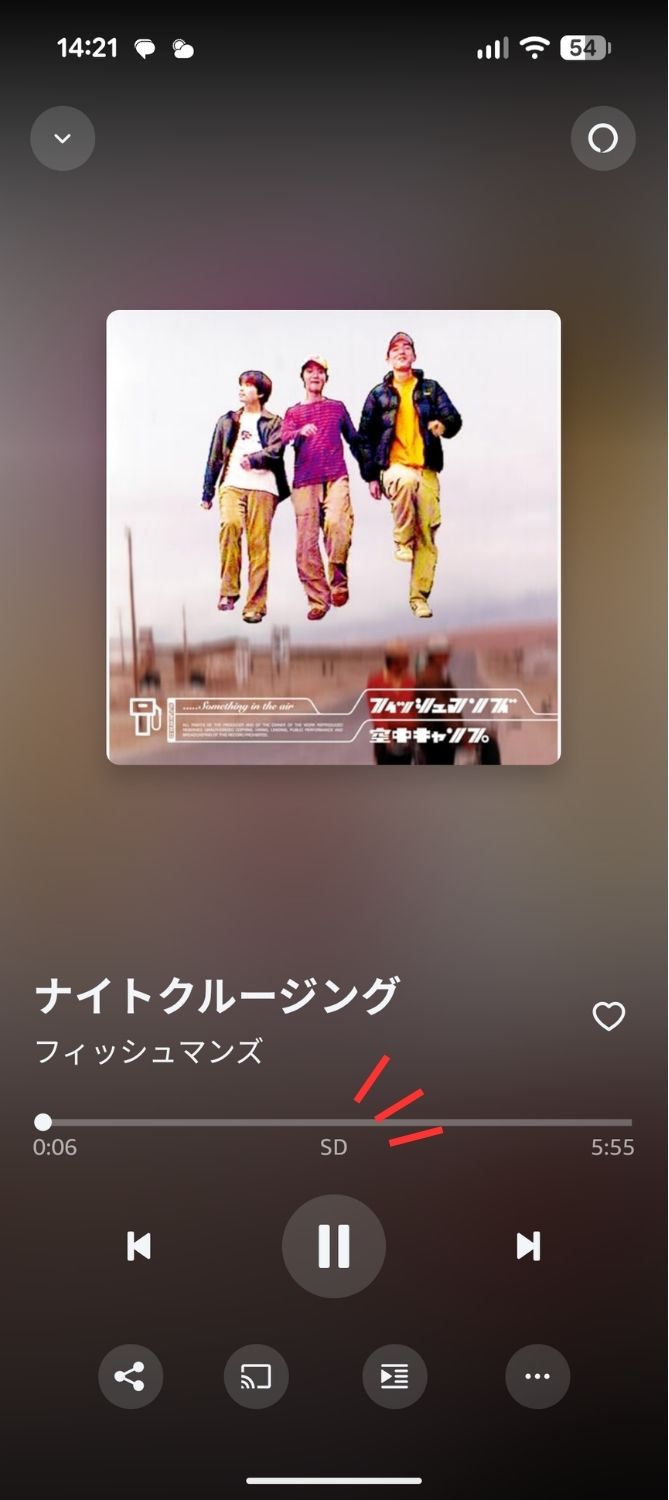
※ SD:Standard Definitionの略
データ通信量を抑えたい場合に選択する「標準音質」で、CD音質に満たないロッシー(非可逆圧縮)音源
という訳で今回は、Amazon Music Unlimitedで一番最初に確認すべき設定の一つ、「再生音質」の変更方法をご紹介します。
Android版もiPhone版も操作は同じです。
ちなみに、「今は退会してるけど、再入会もアリだな」という方は、対象者限定ですが、「無料お試し期間」のお代わりができる場合があります。
詳しくはこちら
【Amazon Music Unlimited】解約後の再登録で「30日間無料」のキャンペーンはお代わりできる?(2回目・3回目)
書いている人


Amazon Music Unlimited 音質設定の変更 SD → HD / Ultra HD
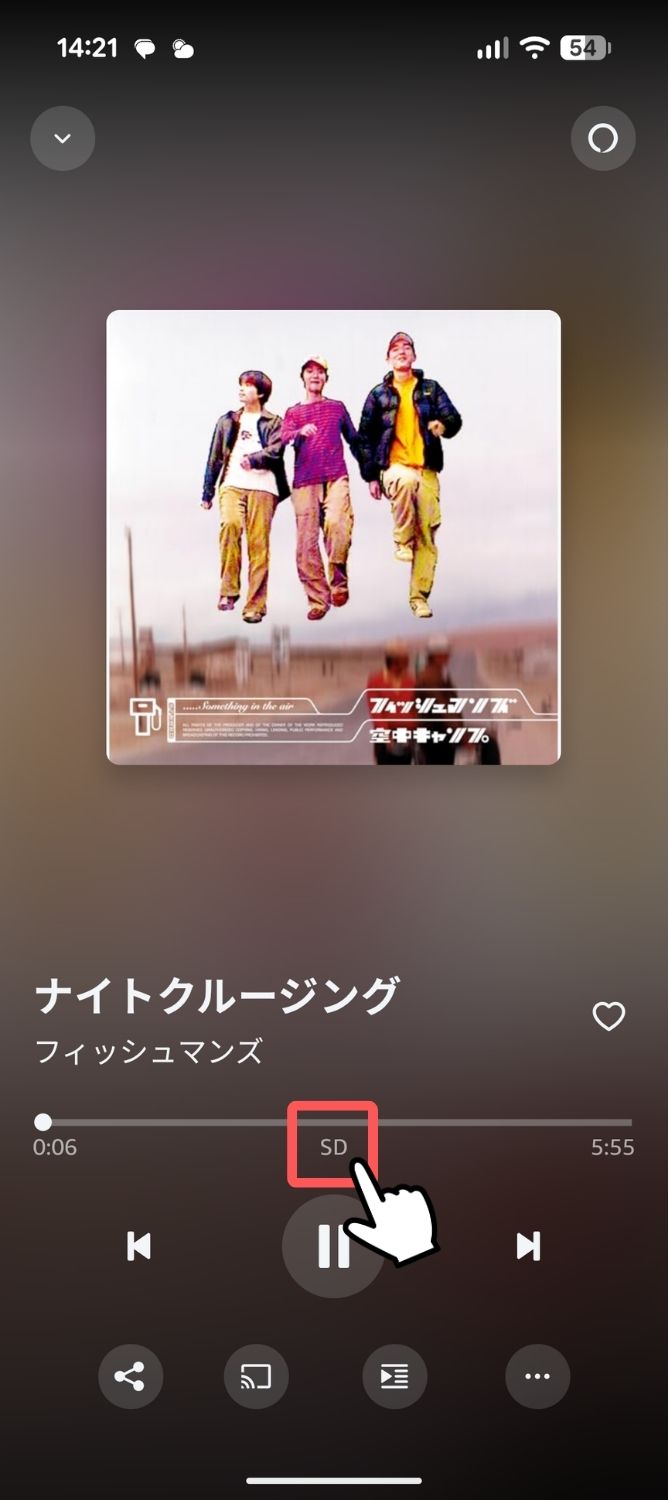
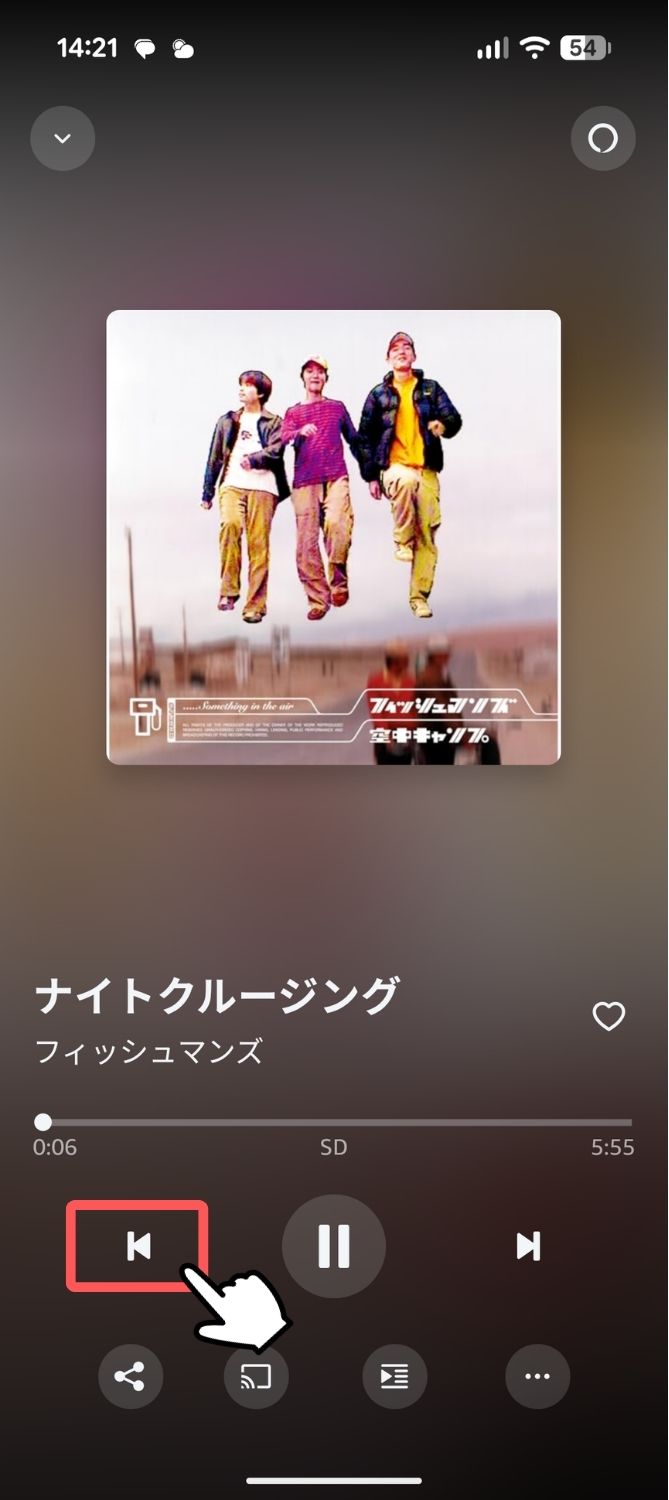
まずお好きな曲を選んで再生し、再生ボタンの上に出る「再生音質」を確認します。
「SD」と出ている場合は「標準音質」で再生中なので、さっそく設定を変更していきましょう。
「SD」と出ている箇所をタップします。
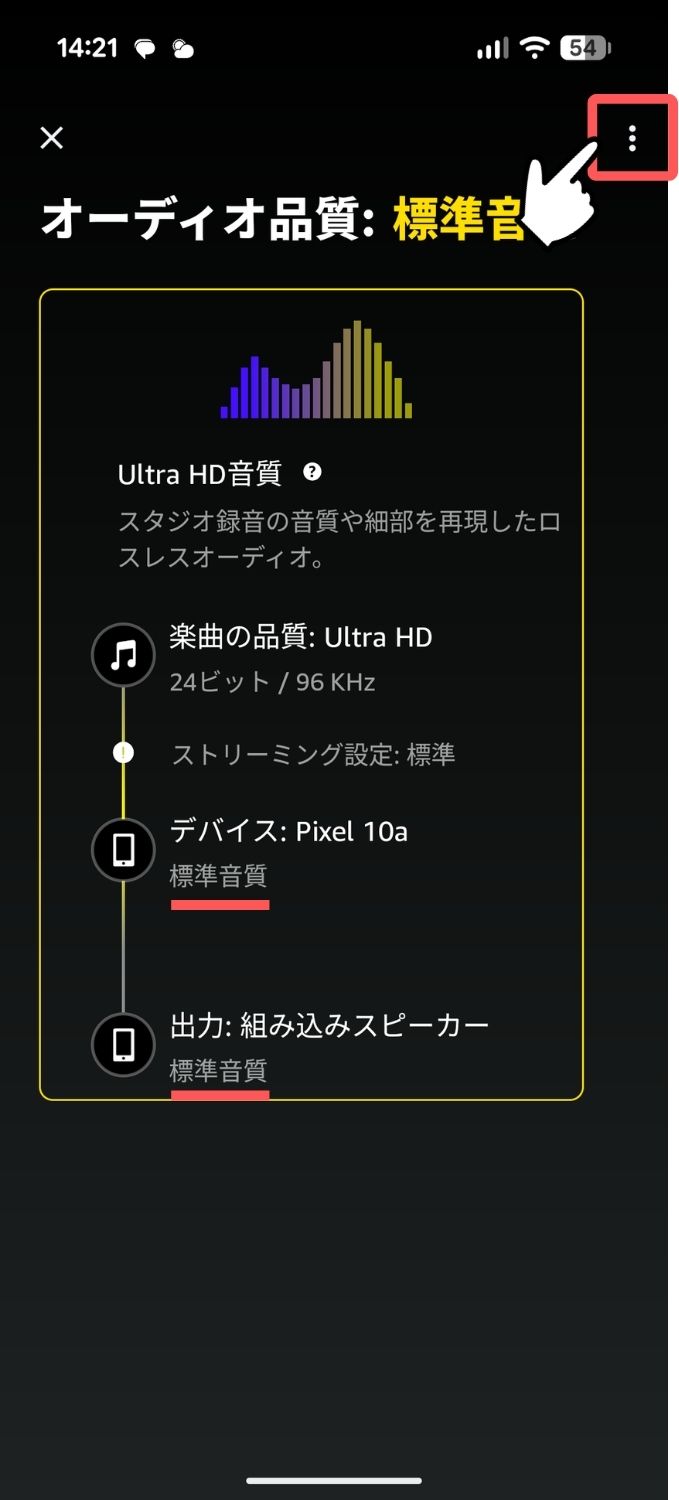
続けて、右上の をタップします
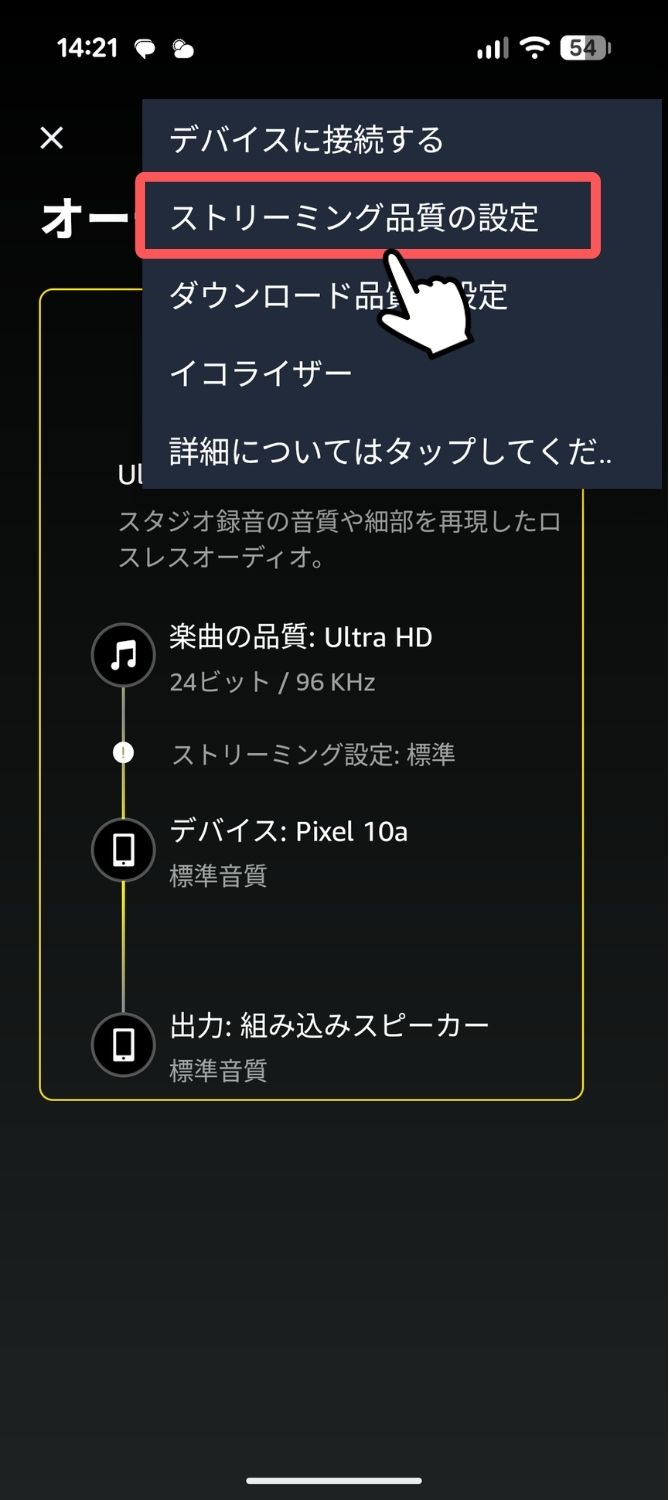
「ストリーミング品質の設定」をタップします
WiFi接続時の音質を「標準」から「HD / Ultra HD」に変更し、「保存」をタップします
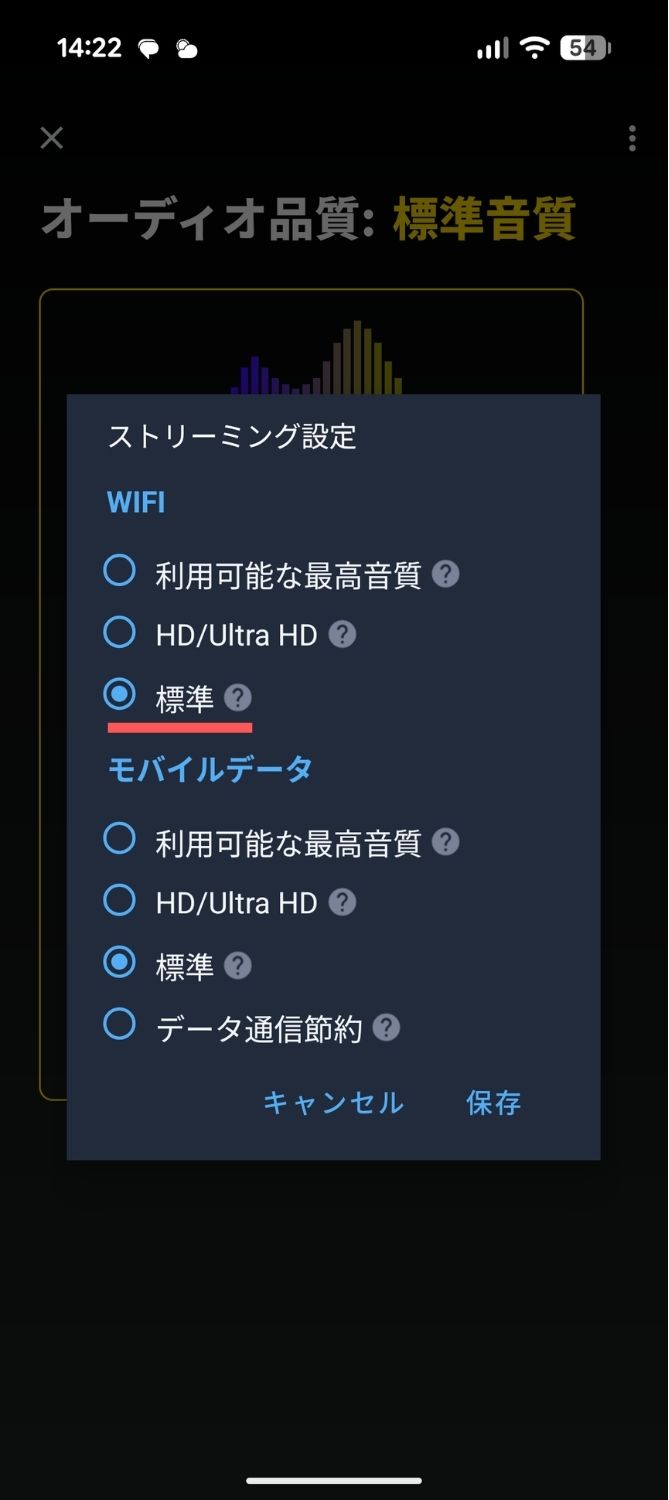
→
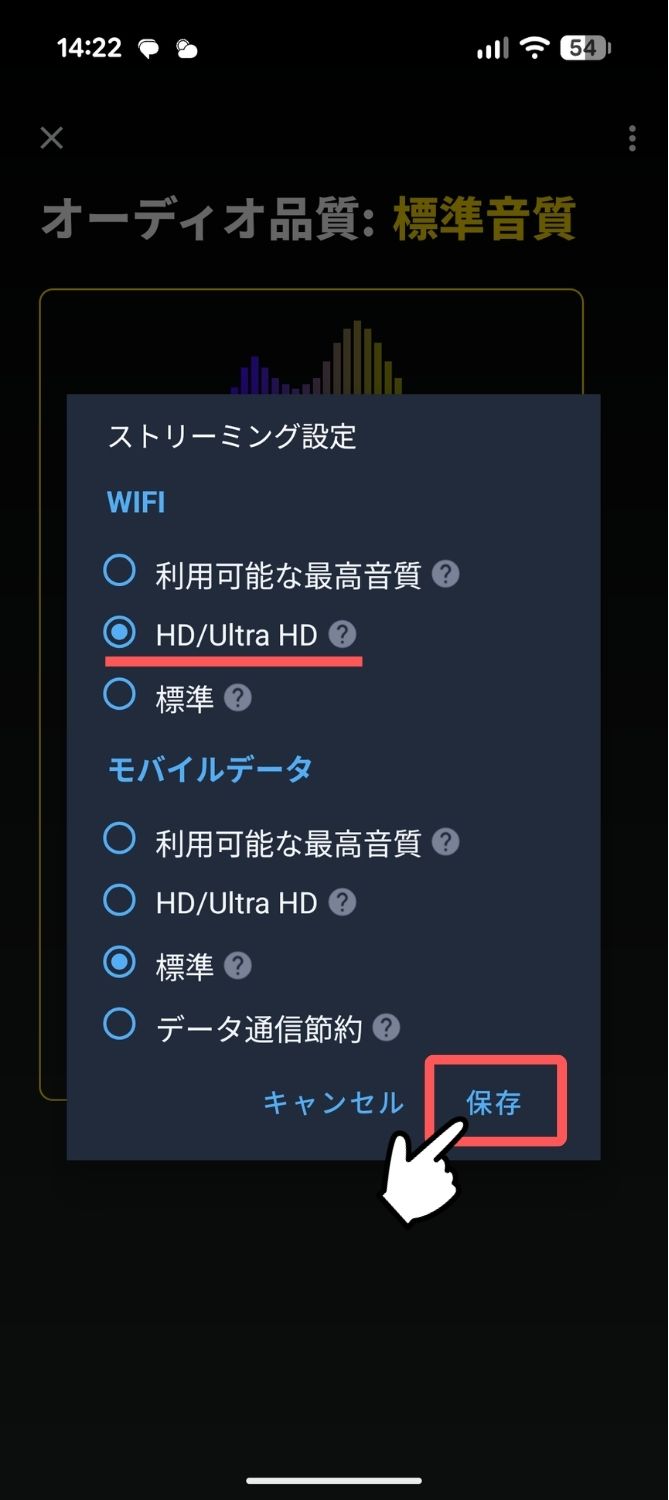
iPhone版は「保存」がないので、左上の「<」で戻ります
再生画面に戻ったら「 」をタップします
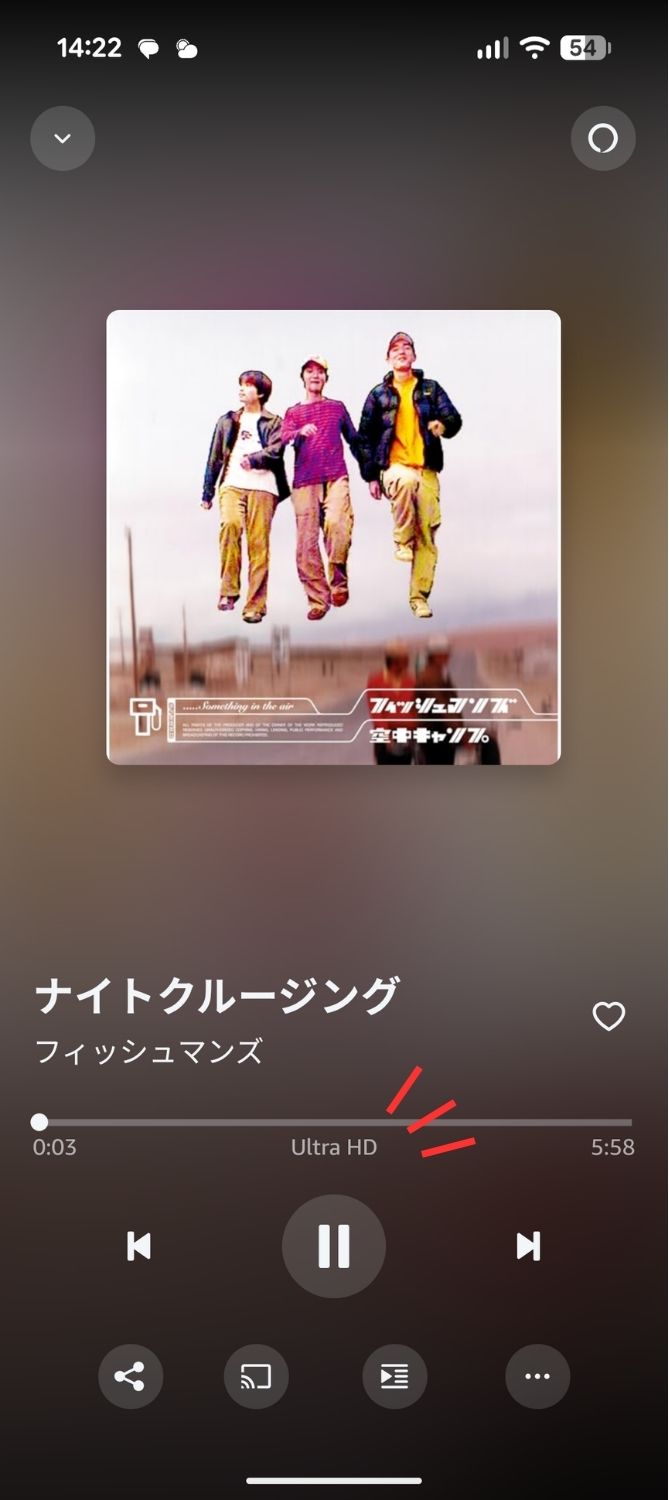
「HD」もしくは「Ultra HD」に変わります
同じ設定箇所で「モバイルデータ接続時の音質」も変更できますが、高音質ストリーミングはデータ通信量を結構喰いますので注意が必要です。
参考:約5分の曲をストリーミング再生する際のデータ量
SD →約12MB
HD →約30MB〜50MB
Ultra HD →約70MB〜150MB
個人的には「標準」のまま、外で聴くときは予めダウンロードしたプレイリストを再生することが殆どです。
ストリーミング設定がHD / UltraHDなのに、SDで再生される場合がある?
上記の様にストリーミング設定を変更しても、場合によっては「SD」で再生されることがあります。
もちろん、元の音源が「SDでしか配信されていない」というケースも考えられますが、意外と多いのが次の場合です。
◎ 過去に「SD」で曲をダウンロード
◎ アプリの設定で「ダウンロードした楽曲を先に再生」が有効になっている
この二つが絡むと、ストリーミング品質を「HDやUltra HD」に設定しても、過去にダウンロードした曲を選曲すると「ダウンロード時の品質(もしかしたらSD)」で再生されてしまいます。
この場合は、ダウンロードしたSD品質の曲を削除してストリーミング再生するか、ダウンロード品質を「最高」に設定しなおしてから、再度ダウンロードすればOKです。
さて今回は、Amazon Music Unlimitedで「音質がイマイチ」と思ったとき、一番最初にチェックすべき設定をご紹介しました。
標準音質のSDとHD・Ultra HDの違いは、「お高いイヤホンやスピーカーがないと分からない」という方もいらっしゃいますが、個人的にはiPhoneの内蔵スピーカーでも結構違って聴こえる気がします。
iPhoneの内蔵スピーカーはなかなかに気持ちのいい音を出しますので、お持ちの方はぜひ一度お試しください。
Thank you for reading !!
普段の何気ない瞬間こそ、大事にキレイに撮ってほしい
FLOWERCAMERAは そんな想いではじめた小さな写真教室です。
皆さんが写真を楽しく撮れるように、お手伝いできたら嬉しいです。
FLOWERCAMERA