 難しいことは後回し!

「これまでiPhone一筋だったけど、Androidのカメラも使ってみたい…」
近頃 iPhoneの価格高騰の影響もあり、機種選び放題のAndroidに乗換を検討する方が増えているそうですが、「LINEのトーク履歴が14日分しか引き継げないから諦めた」という話も良く聞きます。
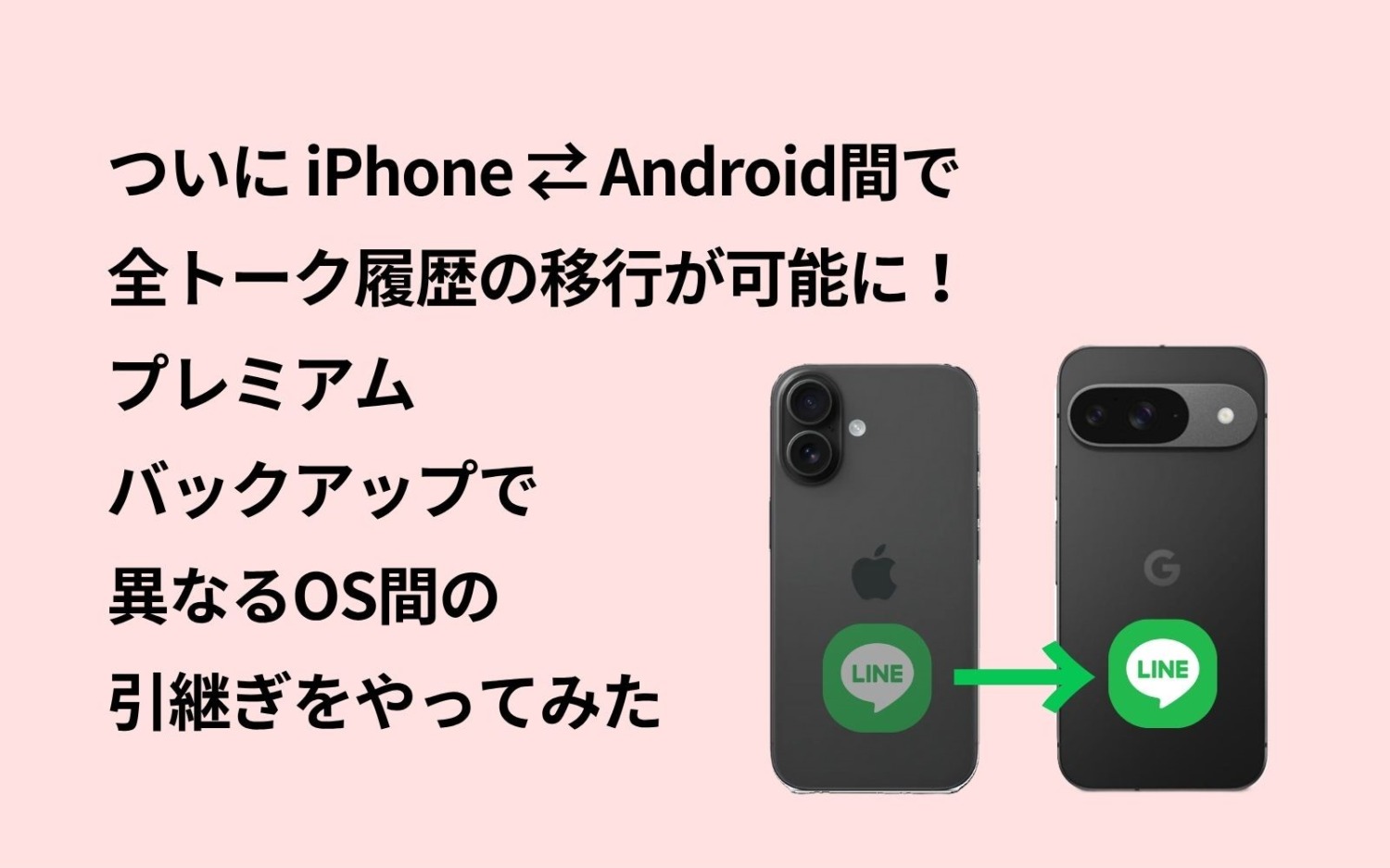
でも2025年4月、ついにLINEの公式のサービスとして「異なるOS間での全トーク履歴の引継ぎが可能に」なりました!
これは「プレミアムバックアップ」という新しいサービスで、月額508円の
LYPプレミアム スタンダードプラン(ウェブ版)
に登録すると利用できるようになります。
「LYPプレミアム」の紹介はこちら↓
LINEの全トーク履歴(14日以上)の引き継ぎが可能に!LYPプレミアムのプレミアムバックアップ【Android ⇄ iPhone間の機種変更】
というワケで、僕も早速、iPhoneとAndroidとの間で「トーク履歴の引継ぎ」を試してみましたので、ざっくりと全体の流れをご紹介したいと思います。
基本的には今までの引継ぎ(標準バックアップ)とほぼ同じ感じで、感想としては「めっちゃ簡単」です。
テスト環境:LINEアプリバージョン iPhone側15.5.2、Android側15.5.4
LYPプレミアムの申込みがまだの方はこちらからどうぞ
書いている人


プレミアムバックアップで、トーク履歴の初回バックアップを実行
「プレミアムバックアップ」のバックアップは、初回は手動で行う必要がありますが、それ以降は自動的に実行されます。
では、初回のバックアップの流れをご紹介していきます。
※初回バックアップ実行時には、端末に5GB以上の空き容量が必要です
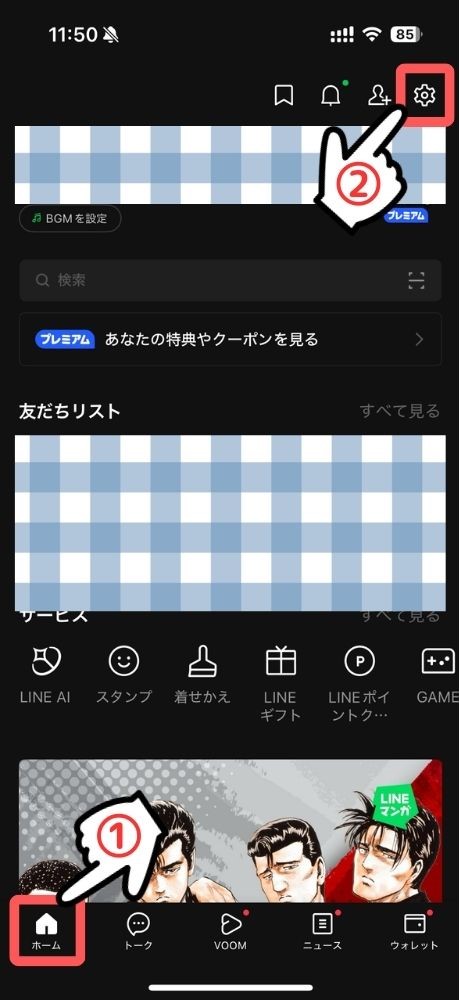
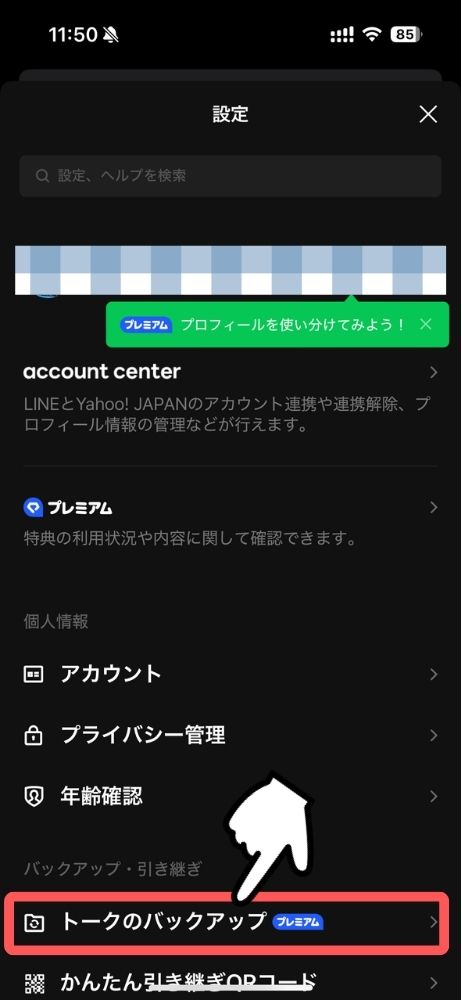
移行元の端末でLINEを開き、「ホーム」→「設定」の順にタップし、次の画面で「トークのバックアップ」をタップします。
→
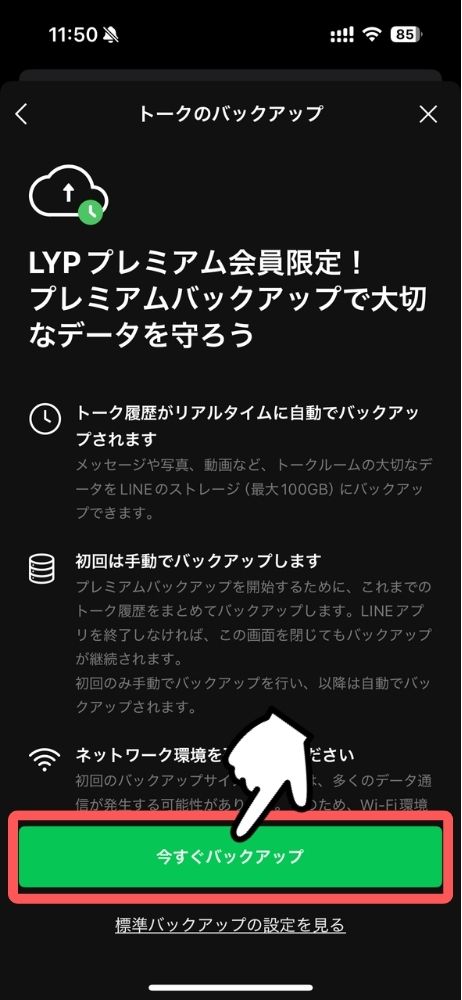
「今すぐバックアップ」をタップします。
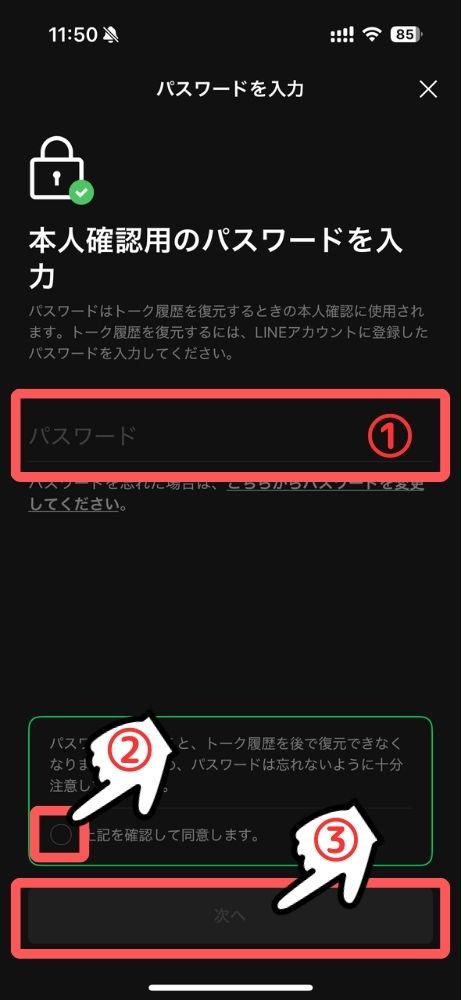
「LINEアカウントのパスワード」を入力し、「同意」にチェックを入れ、「次へ」をタップします。
これで初回のバックアップが開始されます。完了したらOKをタップして終了です。
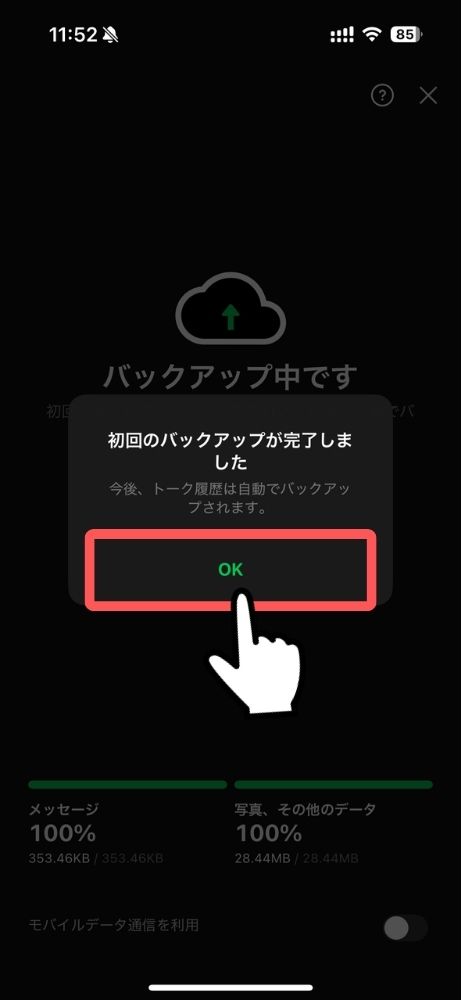
今後は自動でバックアップが行われます。
移行元(iPhone)から移行先(Android)へ引き継ぐ
次にバックアップデータの復元をやっていきます。
手順は、初回バックアップ済の移行元の端末で「かんたん引継ぎQRコード」を表示させて、移行先の端末で読み取るという流れです。
今回は移行元がiPhone、移行先がAndroidという条件で行っています。
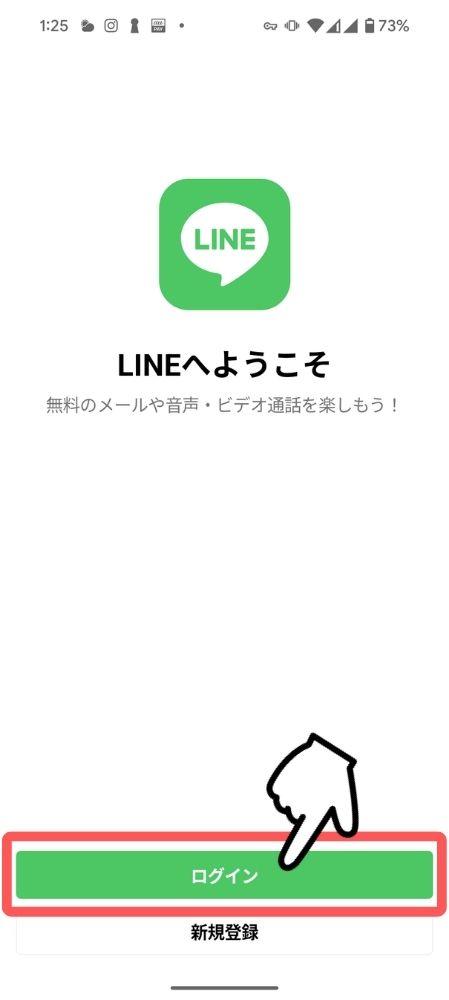
まず、移行先の端末でLINEを開き「ログイン」をタップ、続けて「メイン端末」→「OK」の順にタップします。
→
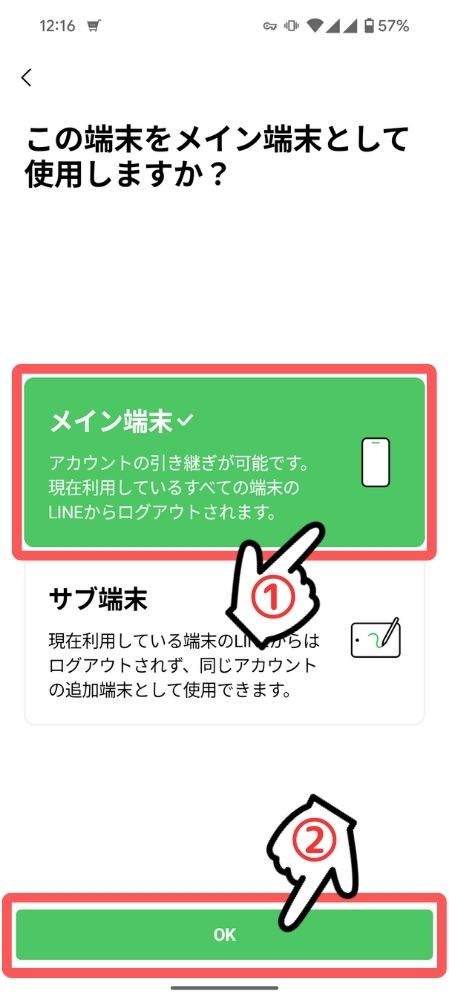
※ メイン・サブの選択画面はAndroid版のみ
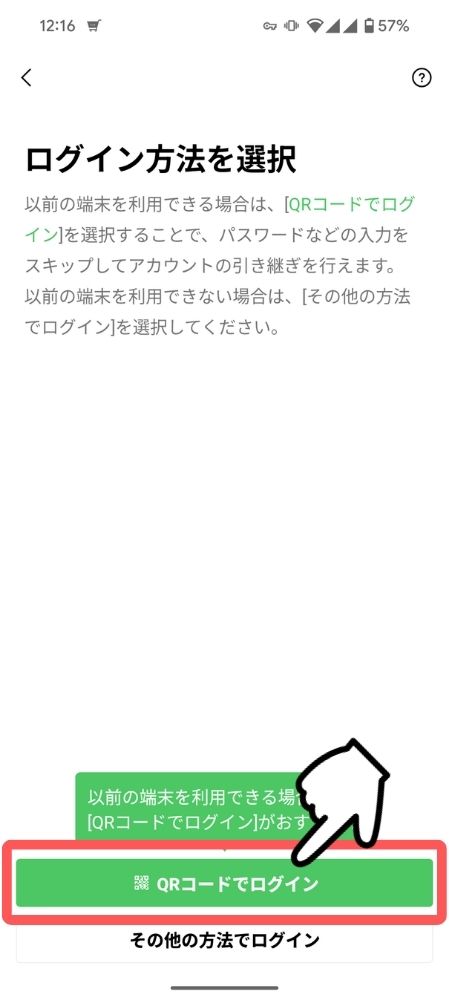
「QRコードでログイン」をタップします。
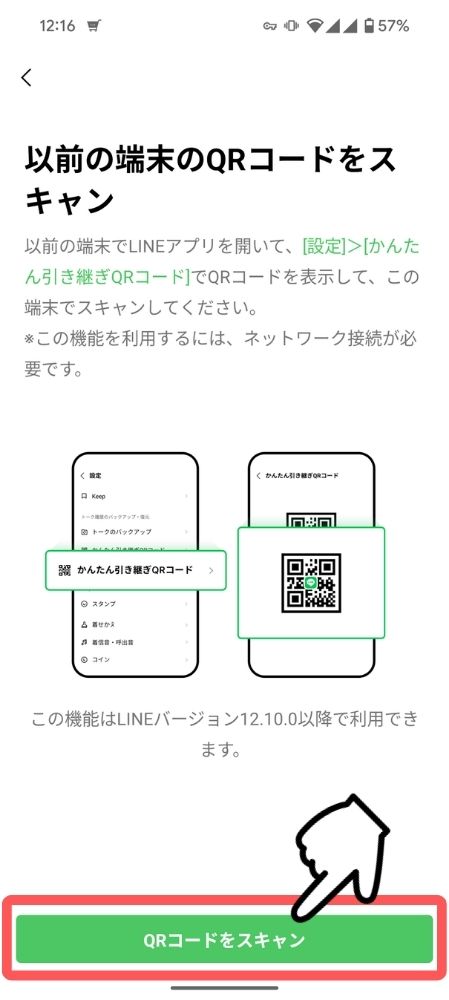
「QRコードをスキャン」をタップし、読み取り画面に切替ったら、次は移行元の端末でQRコードを表示させます。。
→
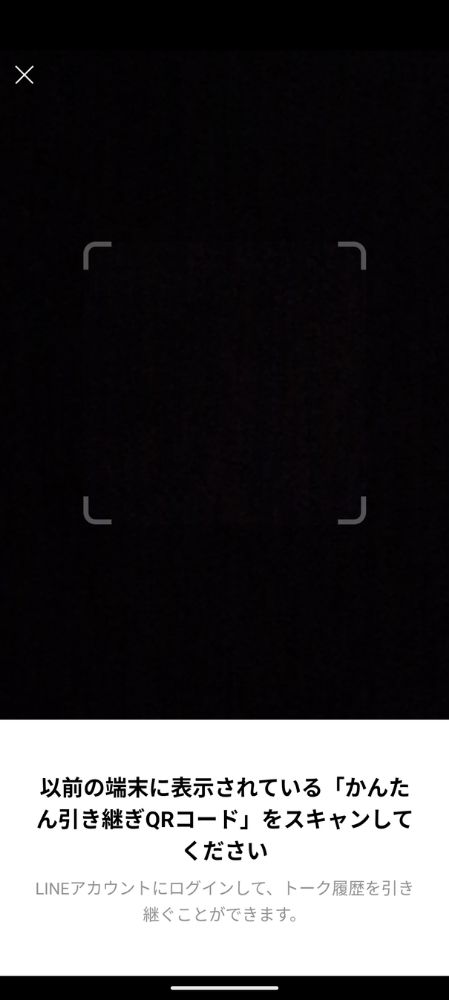
カメラやギャラリーへのアクセス許可を求められる場合があります
移行元の端末でLINEを開き、「ホーム」→「設定」とタップし、次の画面で「かんたん引き継ぎQRコード」をタップします。
→
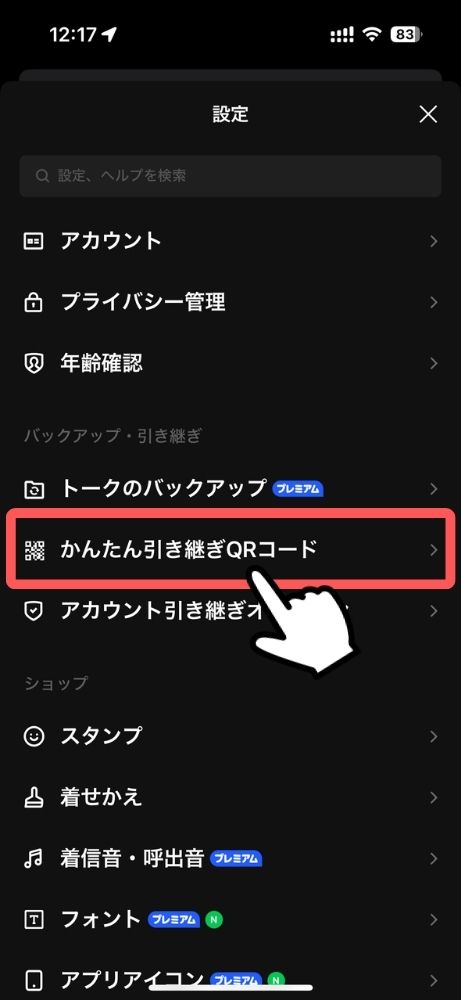
移行元の端末にQRコードが表示されたら、移行先の端末をかざして読み取ります。
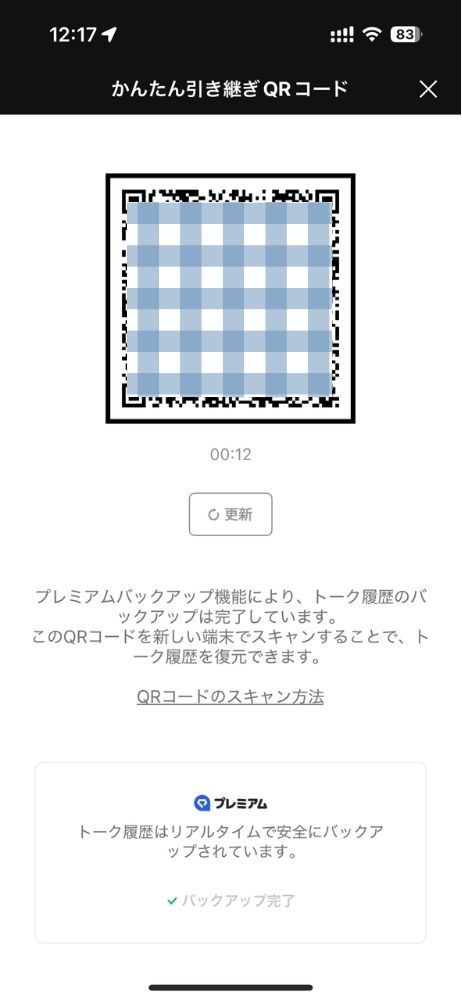
←読み取る←
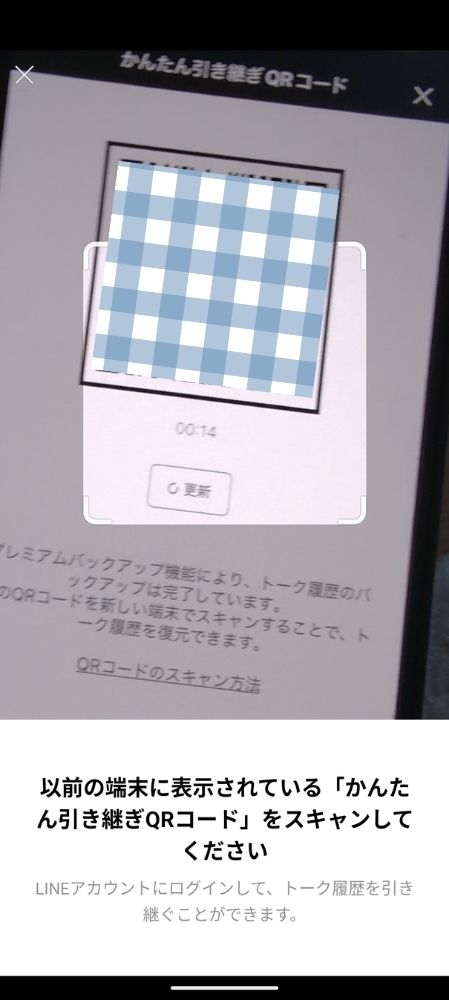
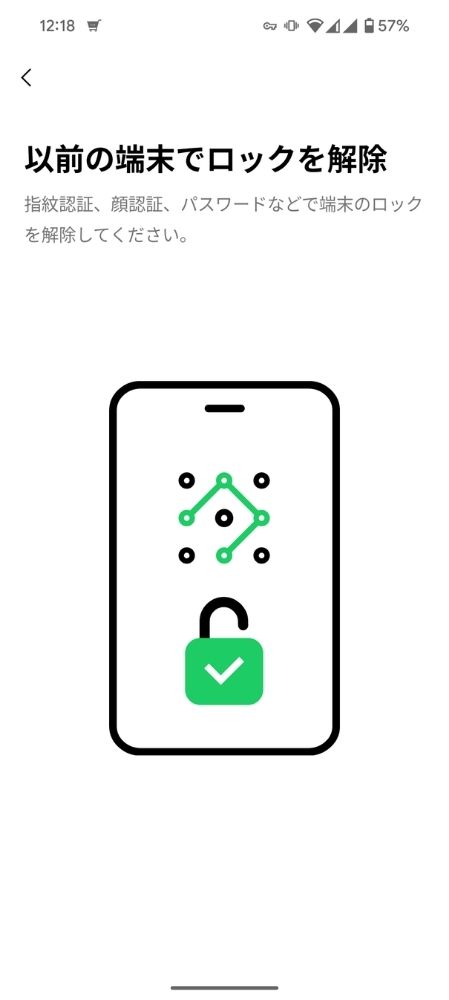
QRコードの読取りが成功すると、それぞれ下のような画面になりますので、移行元の端末で「次へ」をタップし、続けて「本人確認(スマホのロック解除)」を行います。
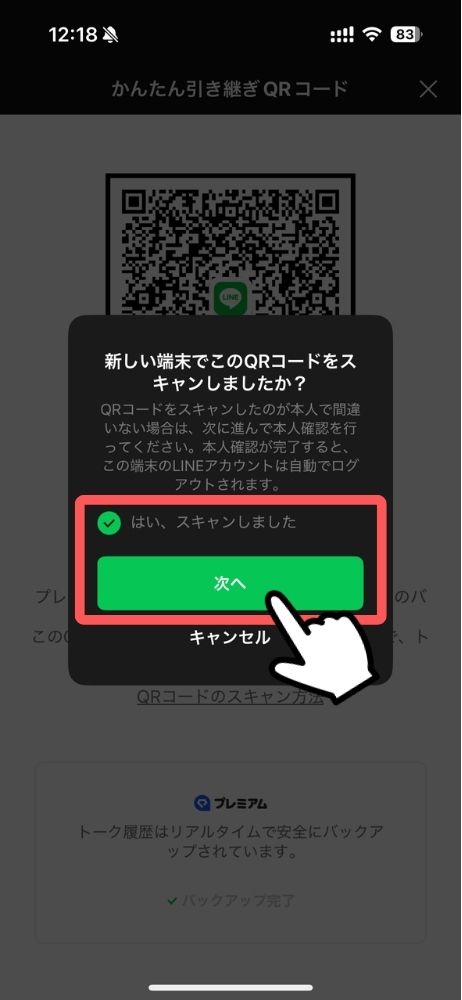 この後本人確認操作
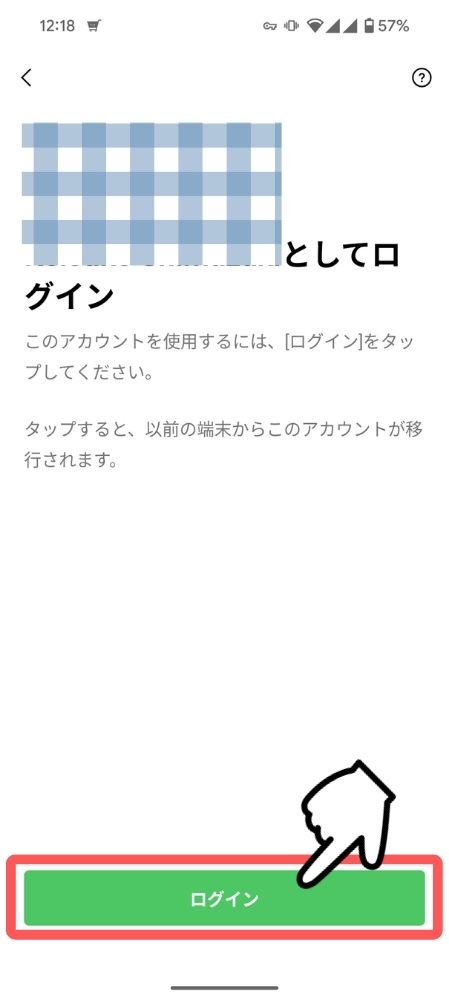
移行先の端末で「ログイン」をタップします。
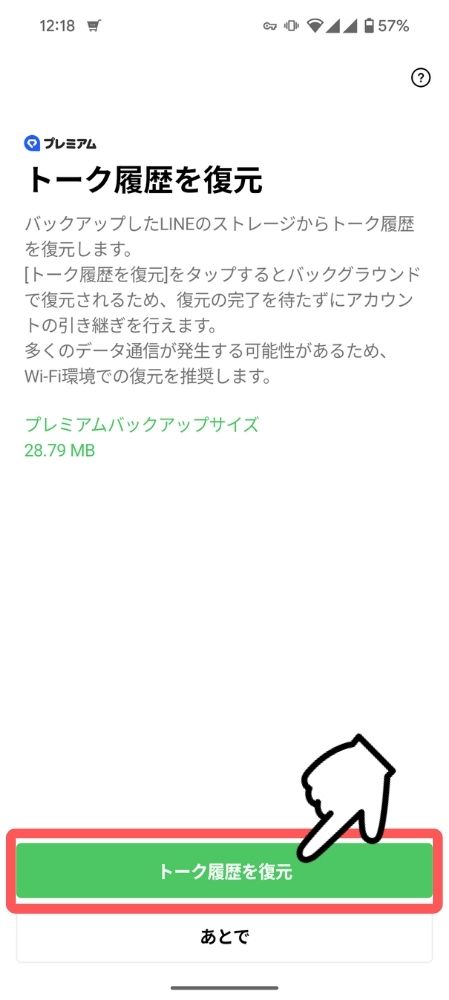
続けて「トーク履歴を復元」をタップします。
「次へ」をタップし、続けて「設定に移動」をタップします。
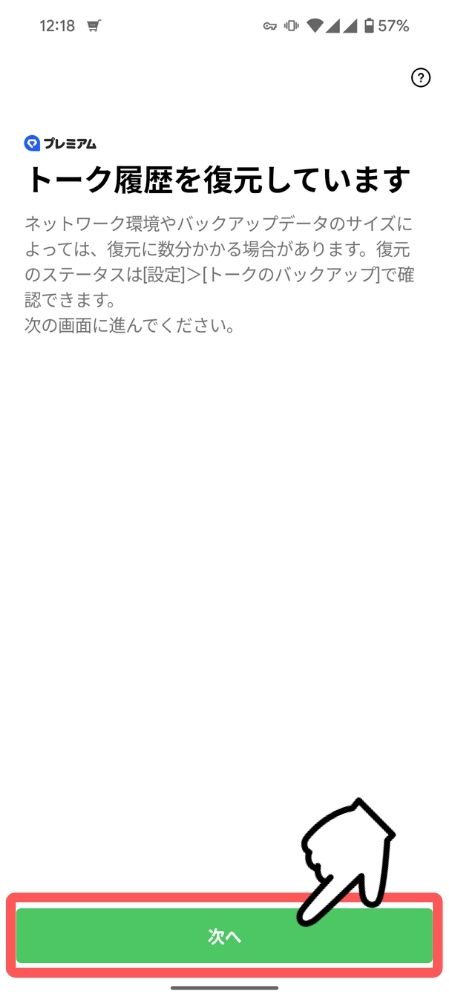
→
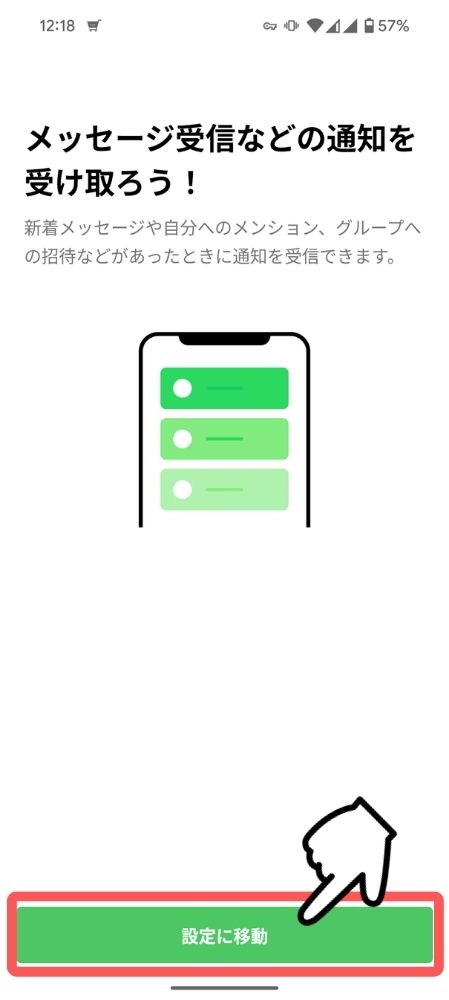
以上でバックアップの復元操作が完了になります。
この後は、トーク履歴が全て引き継がれているか確認し、OKなら移行元の端末でログアウトとデータ削除を行います。
移行元の端末でログアウト&データ削除
最後に、移行元の端末でLINEからログアウトし、端末内のデータを削除します。
※ 移行先の端末で全てのトーク履歴が引き継がれていることを確認してから行いましょう
移行元の端末で「削除」をタップ、続けて「削除」をタップします。
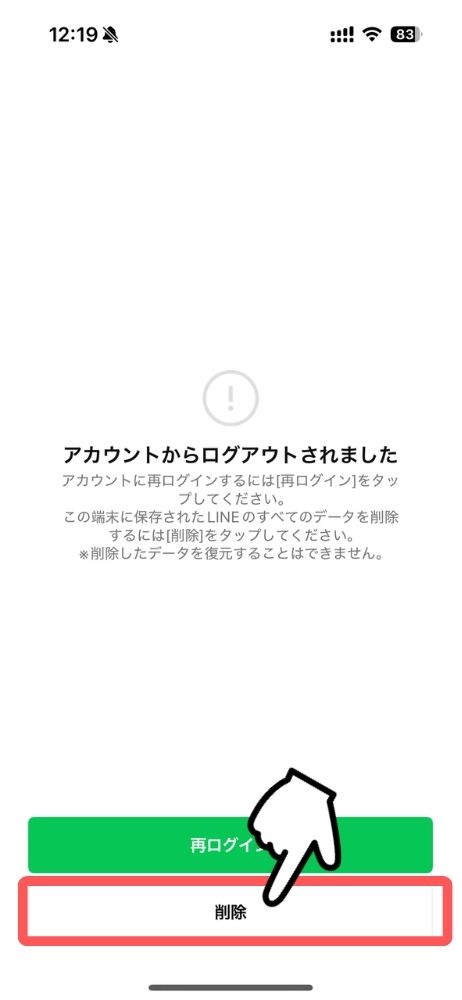
→
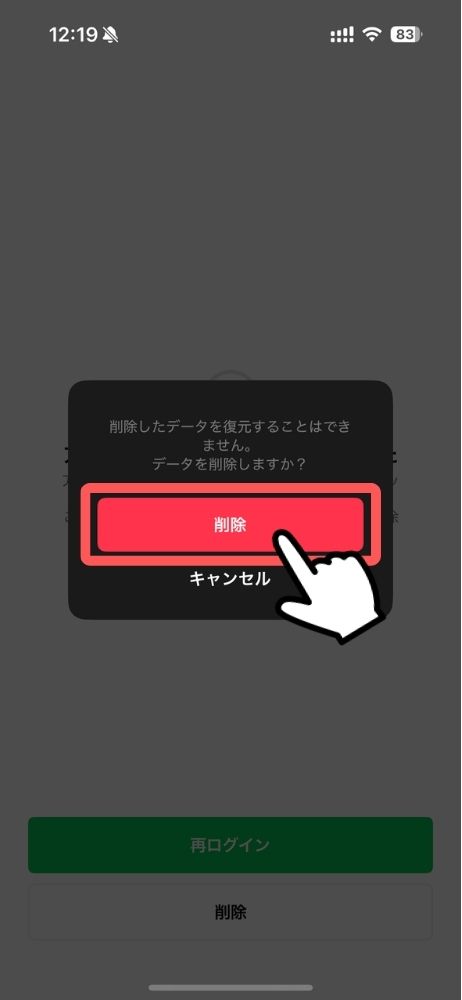
ログアウト&データ削除が完了します。
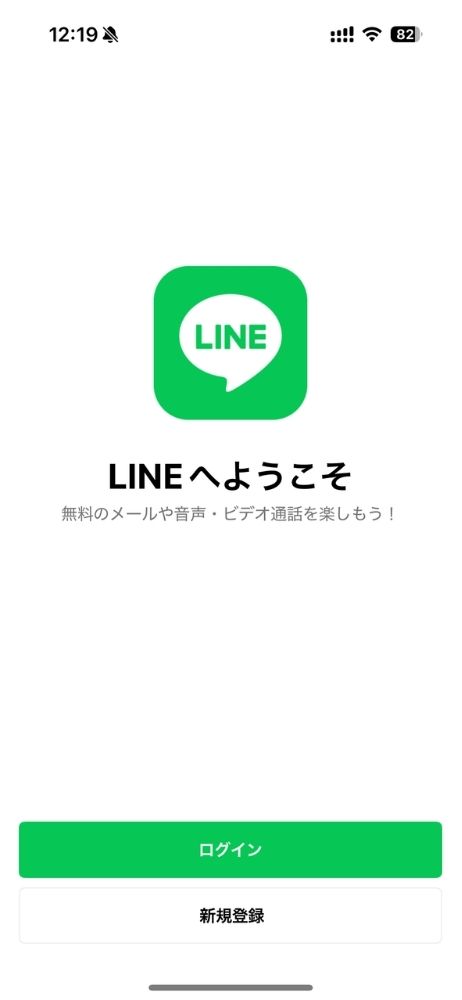
LINEを開きなおすと初期のログイン画面が開きます
さて今回は、LINEの「プレミアムバックアップ」で実際にトーク履歴を移行する手順をご紹介しました。
この後、上記と逆方向(Android → iPhone)にトーク履歴を移行してみましたが、特に手順に違いも無く、こちらもサクッと完了できました。
LINEが誕生したのはもう約14年も前だそうで、皆さんの中には10年分を超えるトーク履歴を大事に保存している方も少なくないと思います。
ですので、「14日間しか引き継げない…」という仕様のままでは、OSを跨いだ機種変更は流石に躊躇すると思います。
でも、LYPプレミアムの新機能「プレミアムバックアップ」なら、異なるOS間でも、過去の全トーク履歴(最大100GBまで)を抱えたまま引っ越しできるようになりましたので、ブランドやスペック、価格などなど、よりスマホ選びが自由になると思います。
もちろん、元のOSに戻りたい場合も「プレミアムバックアップ」を利用すれば、古巣に戻るときも安心です。
今回も最後までご覧いただきありがとうございました。
大事なデータですから、公式のガイドも併せてご参考ください
トーク履歴のバックアップ ・復元 > プレミアムバックアップとは?|LINEヘルプ
Thank you for reading !!
普段の何気ない瞬間こそ、大事にキレイに撮ってほしい
FLOWERCAMERAは そんな想いではじめた小さな写真教室です。
皆さんが写真を楽しく撮れるように、お手伝いできたら嬉しいです。
FLOWERCAMERA