 難しいことは後回し!
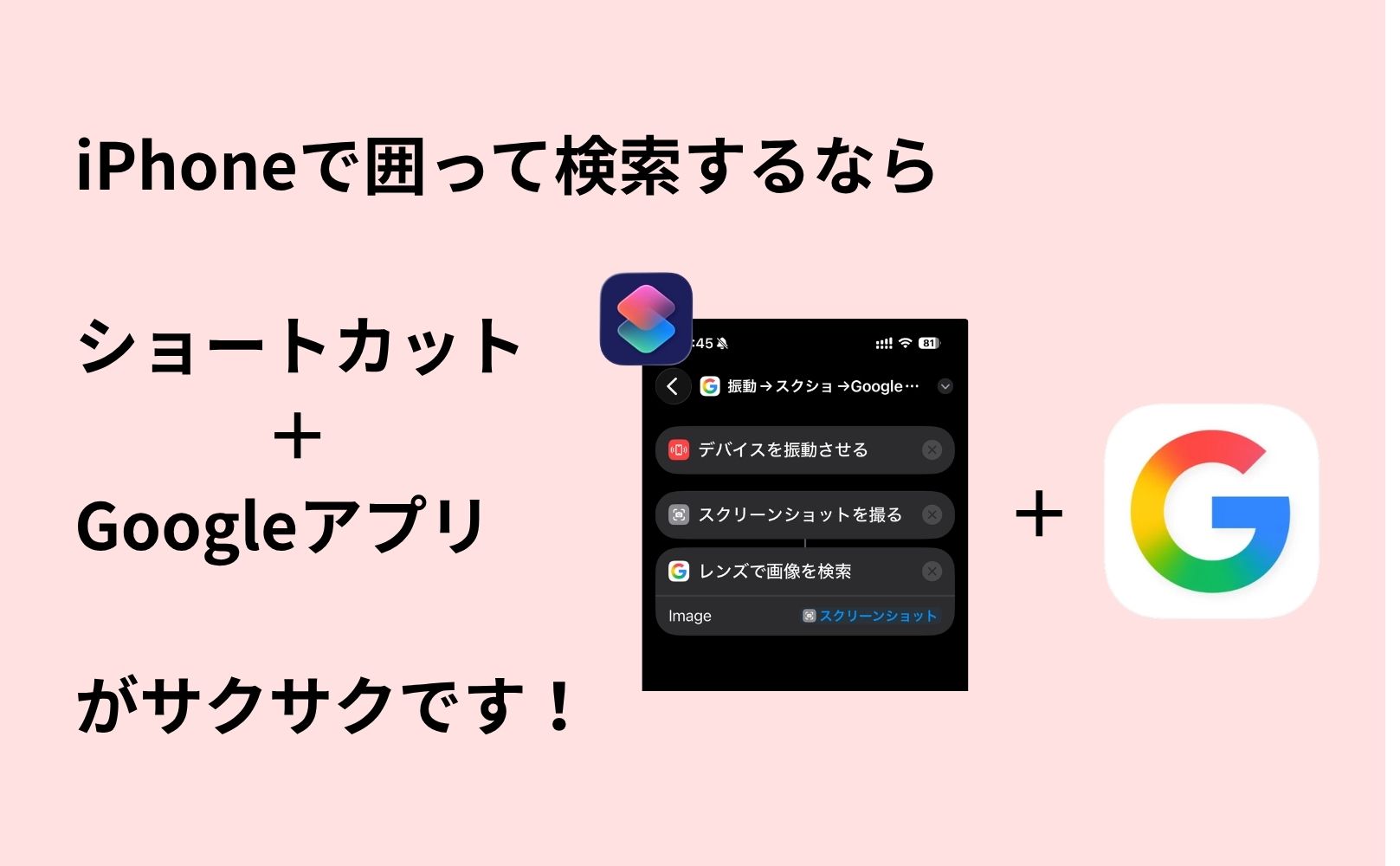

iPhoneで「画面内検索(囲って検索)」したいときは、iOS26から搭載された「ビジュアルインテリジェンス」よりも、「Googleアプリ+ショートカット」の方が(今の段階では)使い勝手が優秀です。
スマホの画面内の画像や文字をそのまま検索したい
この一行だけサクッと翻訳したい
画像の文字をコピペしたい
などなど、今回は僕と同じ「画面内検索 多用派」にはマストともいえる、「Googleアプリ+ショートカット」の設定をご紹介していきます。
アップルの「ビジュアルインテリジェンス」は新しめのiPhoneにしか対応していませんが、「Googleアプリ+ショートカット」なら結構前のモデルでも使えますので、是非お試しください。
書いている人


Googleアプリをインストールする
まず先に、iPhoneに「Googleアプリ」があるか確認しましょう。

ない場合は 👆 からダウンロードできます。
ショートカットを作成する
次に、ショートカットを作成します。
ショートカットアプリが見つからない方は、こちらからダウンロードしましょう。

続いて、ショートカットを作成します。
ショートカットアプリに慣れている方は、次のようにアクションを組んでショートカットを登録しましょう。
それぞれのアクションは「振動」や「レンズ」と検索すれば候補に出てくるので、順番に並べるだけです。
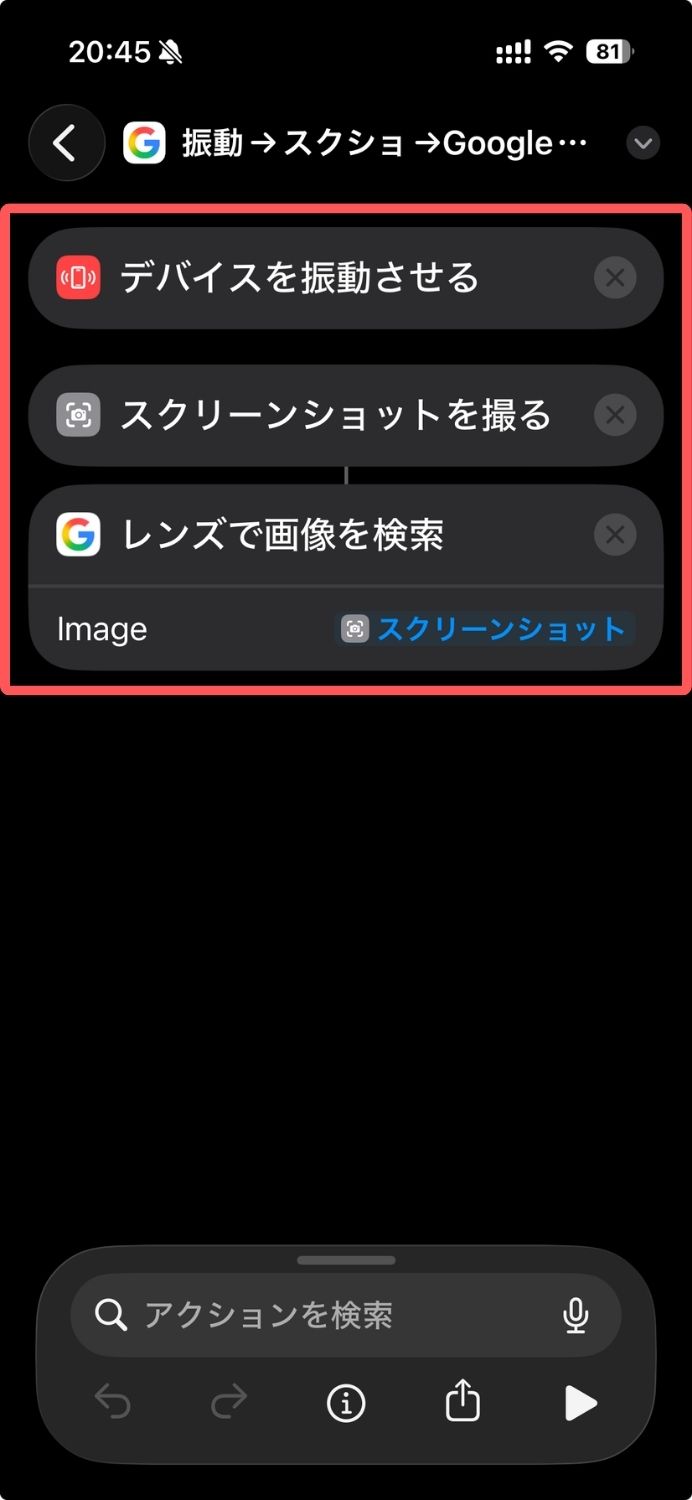
ちなみに、最初にデバイスを振動させるのは、ショートカットを呼び出した時の反応を分かりやすくするためです。
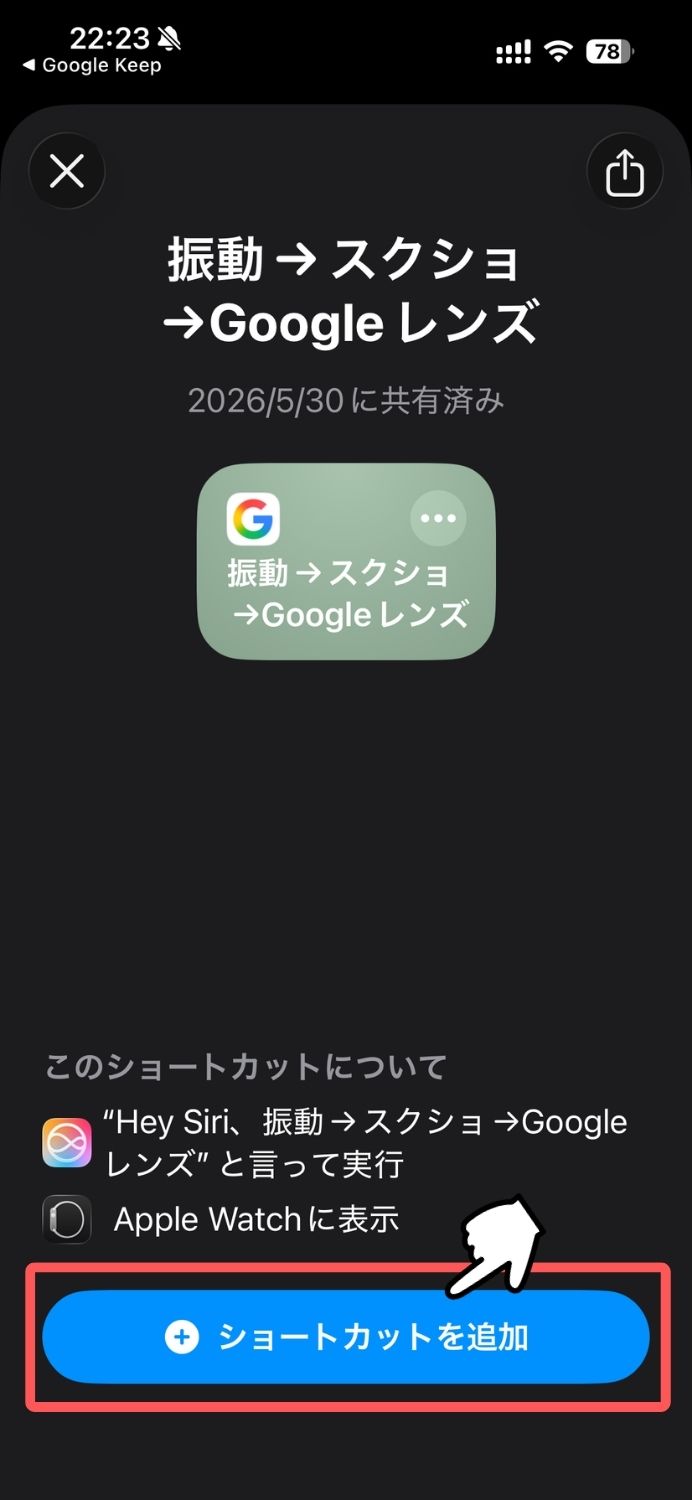
ショートカット作成に慣れていない方は、当サイトで作成したショートカットをダウンロードすればOKです。
上記をタップして、開いたページの「ショートカットを追加」をタップします
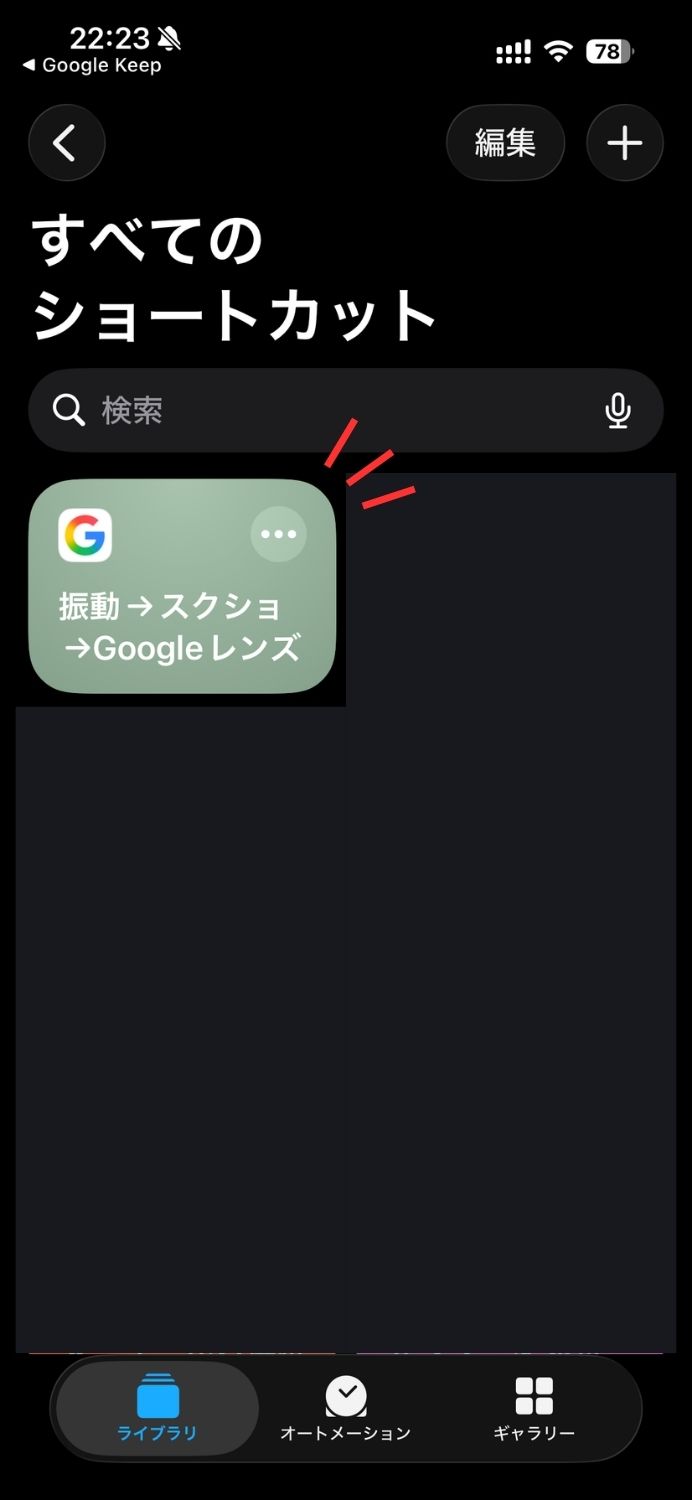
ショートカットが追加されます
途中、何か「許可」等を求められたらOKを押して進めましょう。
ショートカットを(アクションボタンに)割り当てる|iPhoneで「囲って検索」
最後に、「画面内検索」をしたいときに、どうやって呼び出すかを設定します。
個人的には「アクションボタン」の押下がおすすめですが、他には「背面のダブル(トリプル)タップ」など、ご自分の呼び出しやすい動作を選びましょう。
アクションボタンは音量ボタンの上にできた比較的新しいボタンです
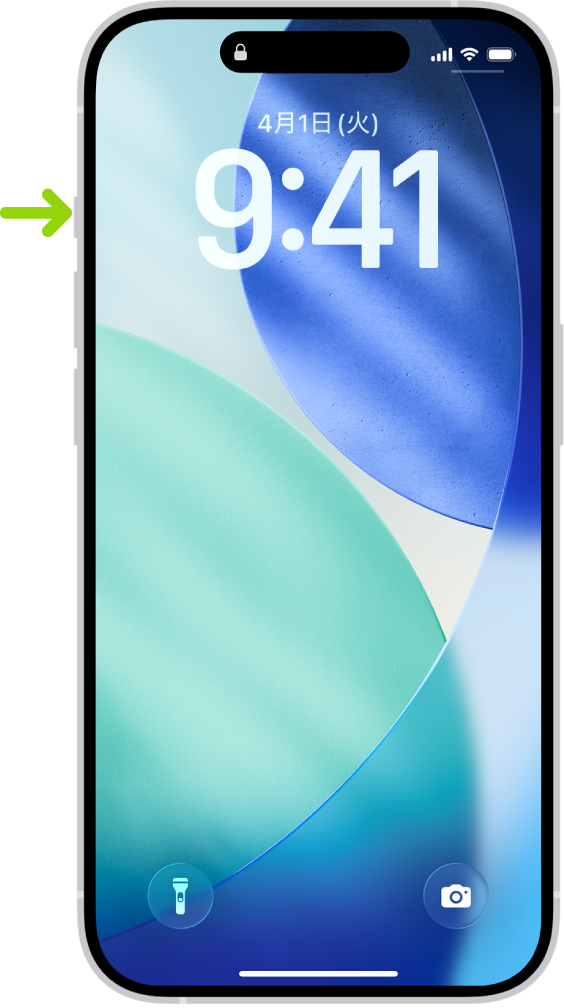
画像|iPhoneユーザガイド
※ ちなみに、背面のダブルタップは「Googleレンズ(カメラで映す方)」の呼び出しに登録しています。設定方法は こちら
■ アクションボタンにショートカットを割り当てる
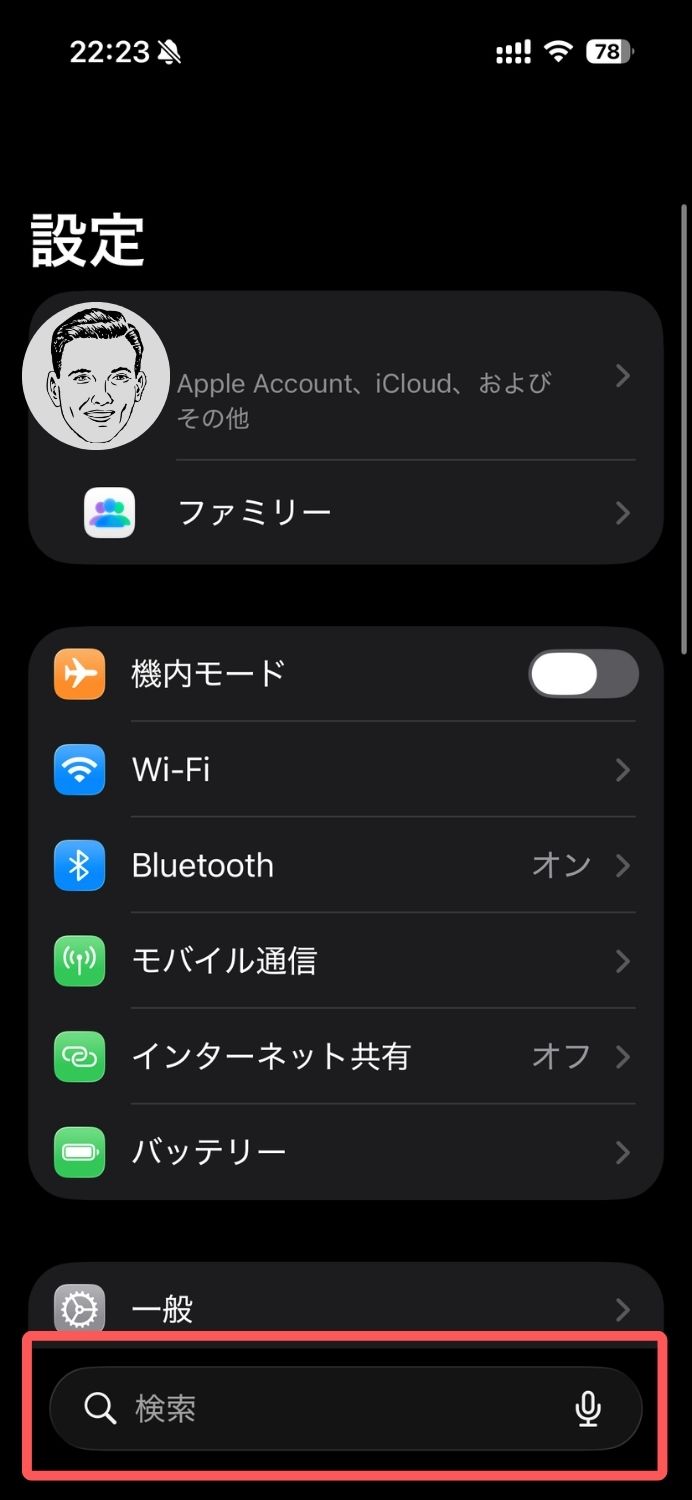
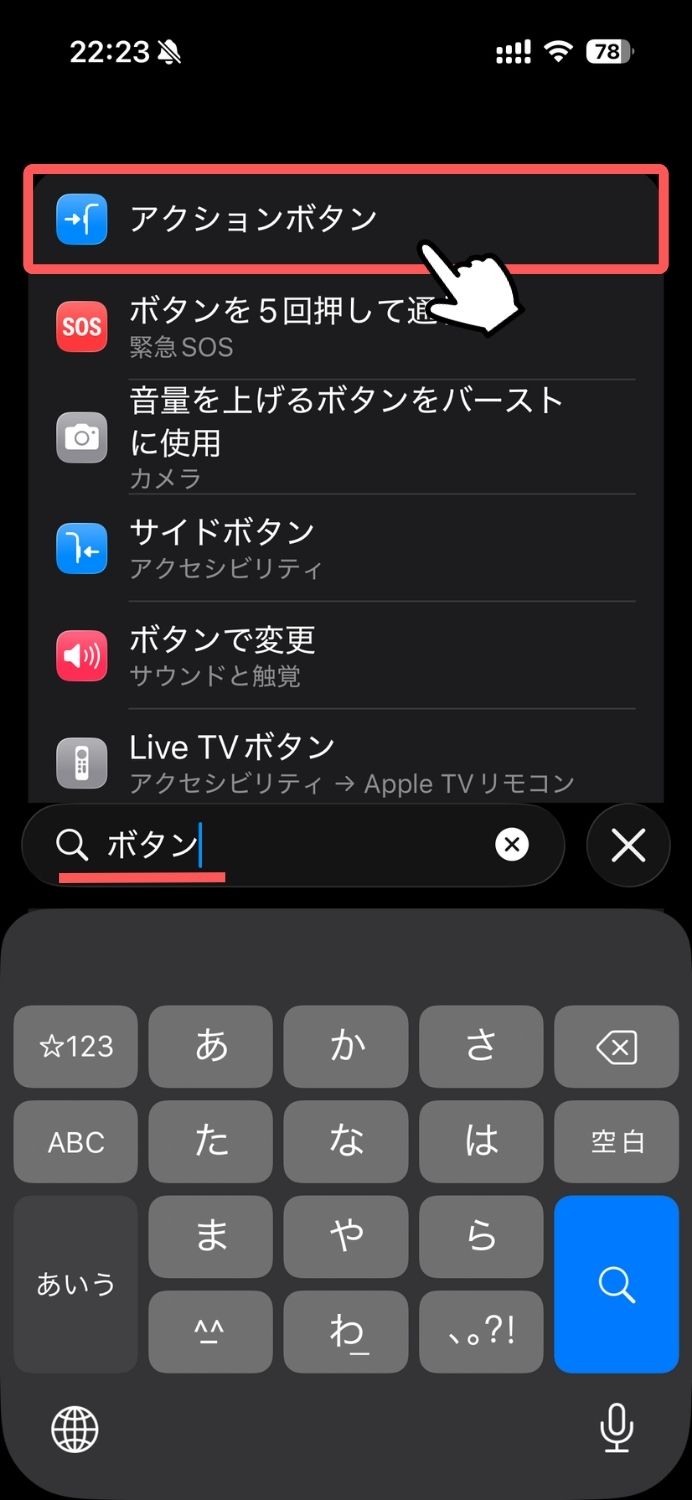
設定を開き、下部の検索窓に「ボタン」と入れ、候補に出る「アクションボタン」をタップします
→
① 左右スワイプで「ショートカット」を選び、② プルダウンメニューから作成したショートカットを選択します
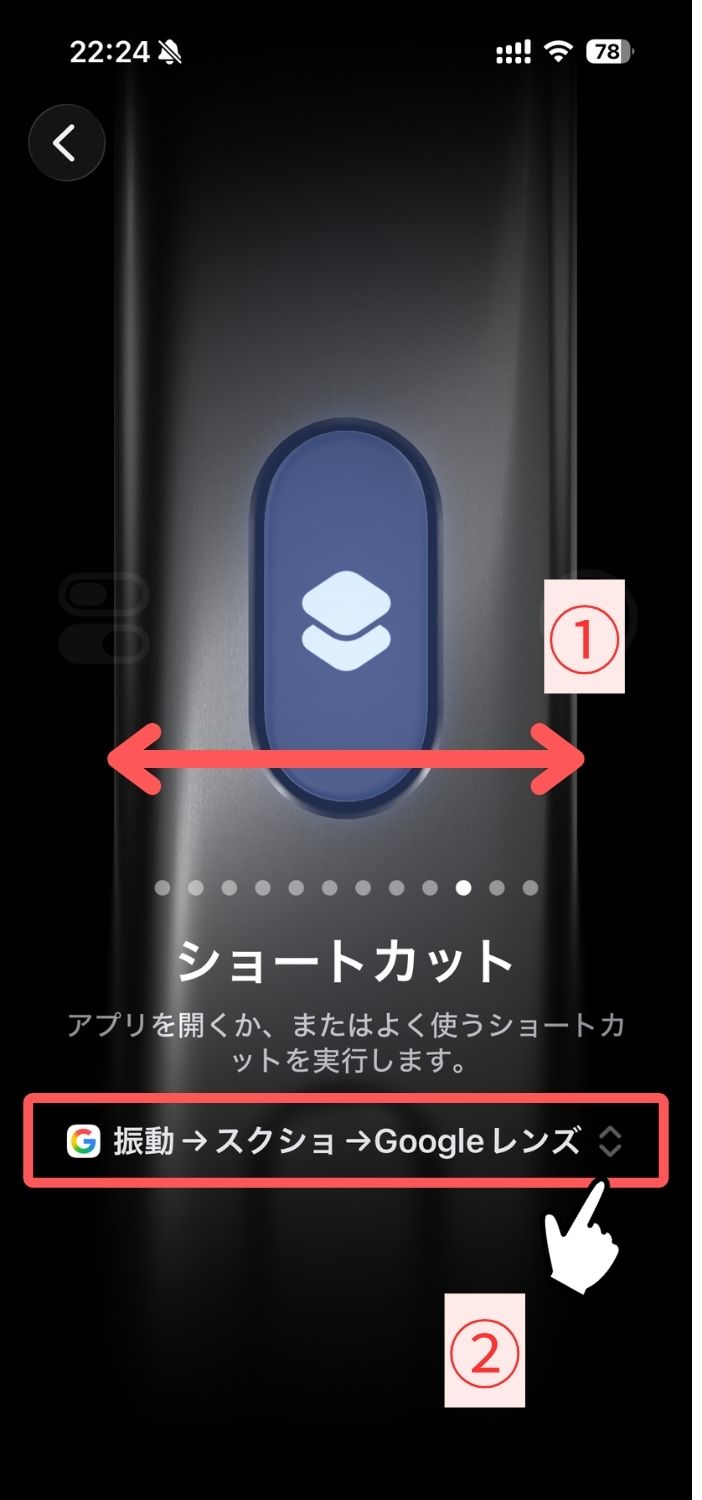
当サイトのショートカットを入手した方は、ショートカット名は「振動 → スクショ → Googleレンズ」です。
以上で設定は完了です。
テストで「アクションボタン」を長押しすると、本体が短く振動して、スクショが撮られ、そのままGoogleレンズに共有されて開くはずです。
初回実行時は「許可」を求められますので、「常に許可」をタップしましょう
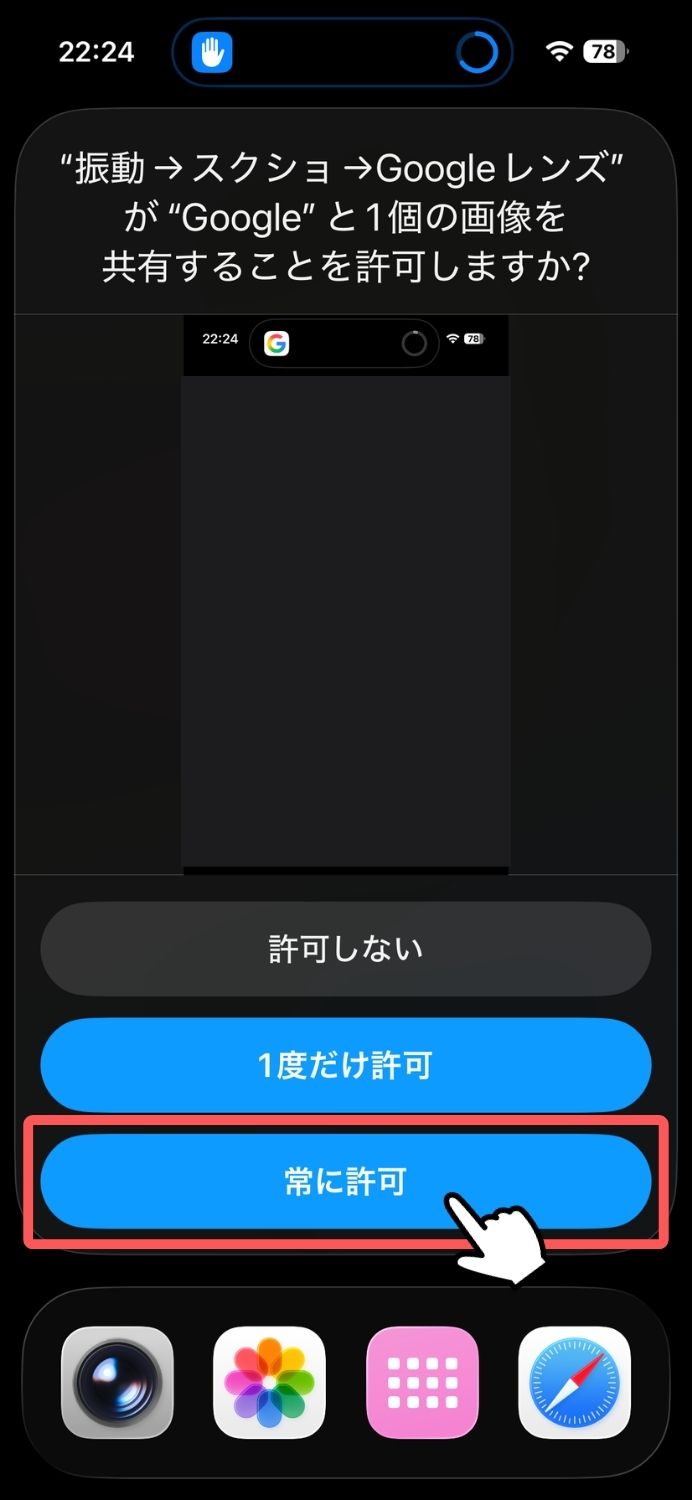
これで、画面内で調べたいことがあったら「ワンアクション」でGoogleレンズに共有できます。
※ セキュリティの都合上、スクショできない画面もあります
さて今回は、iPhoneで画面内検索を多用する方に、使い勝手の良い「ショートカット+Googleレンズ」の合わせ技をご紹介しました。
Androidの「囲って検索」が凄いのは、「指でなぞる」という操作感よりも「呼び出しのダイレクト感」で、「調べたい!」と思ったら画面下のホームバーを長めにタップすれば、画面内を素早く検索できちゃいます。
一方「ビジュアルインテリジェンス」の画面内検索は、まず「スクショ」を撮る必要があります。(咄嗟のスクショは、音量ボタンの上か下かで迷うこともあります…)
そもそも「スクショ → Googleレンズ」という連携は、恐らく2018年頃からで出来ましたし、僕も便利に使ってきました。
できれば「ビジュアルインテリジェンス」の画面内検索は、「指でなぞる」を似せるだけでなく、その使い勝手で「囲って検索」と肩を並べるツールにして欲しかったと思います。
アップルは昔、「パチンコガンダム駅」で盛り上がった純正マップもそうですが、たまに「どうしてこうなった?」というツールを「後出し」しますよね(笑)
今回も最後までご覧いただきありがとうございました。
Thank you for reading !!
普段の何気ない瞬間こそ、大事にキレイに撮ってほしい
FLOWERCAMERAは そんな想いではじめた小さな写真教室です。
皆さんが写真を楽しく撮れるように、お手伝いできたら嬉しいです。
FLOWERCAMERA