 難しいことは後回し!
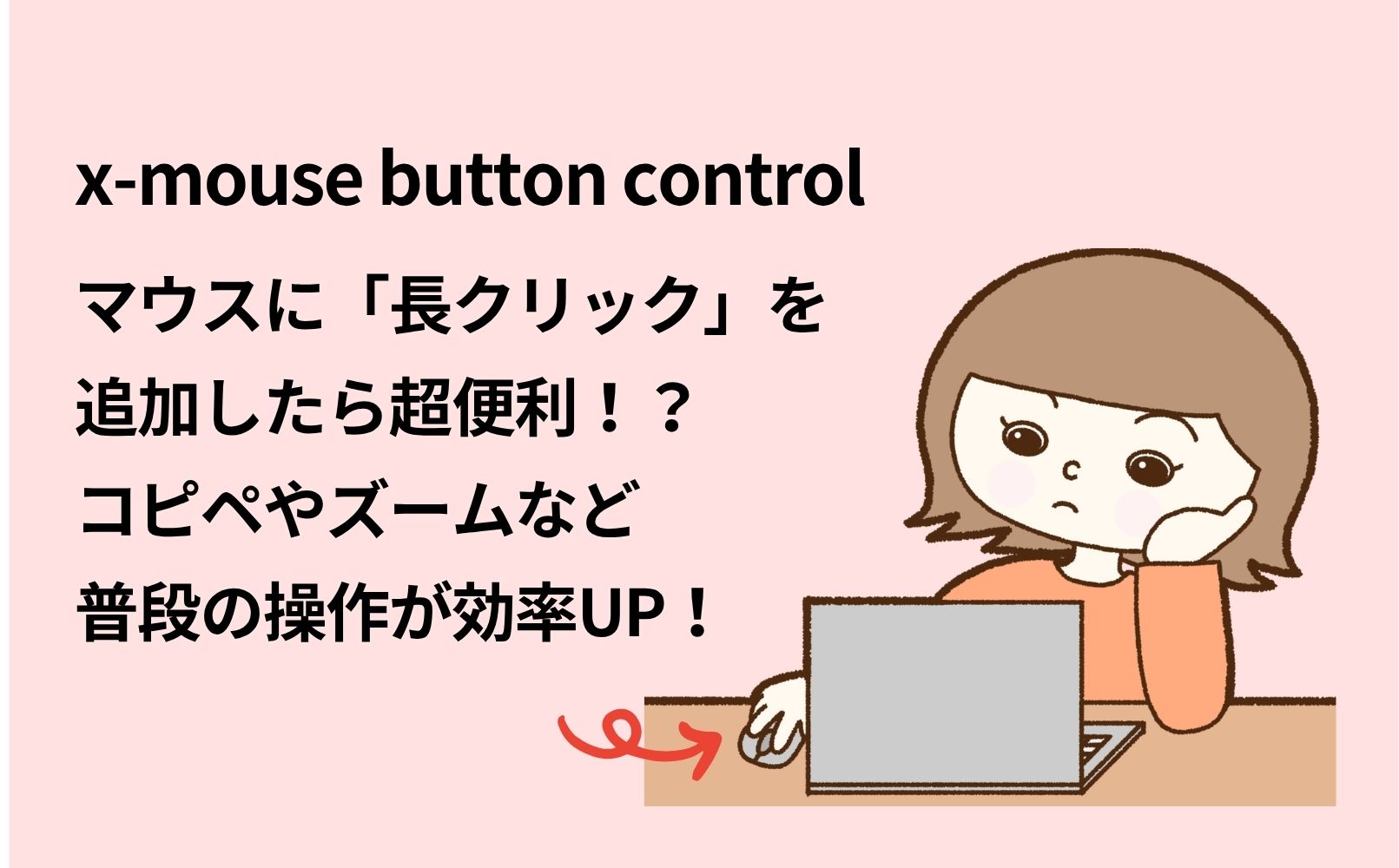

スマホに長タップはあるのに、マウスに長クリックがない?!
もちろんドラッグや選択、移動などの際に「クリックしたまま」という操作はありますが、それとは別に、コピーやペースト(貼り付け)など、普段よく使う機能を割り当て出来たら便利だと思いませんか?
たとえば左手に顎を載せたまま、ゆるっとネットを見ているとき、コピペや画面のズーム操作くらいは右手のマウスだけで完結できたら楽チンです。

そこで今回は、Windowsのマウス動作をゴリゴリにカスタマイズできる神ソフト「x-mouse button control(XMBC)」で、マウスの左右のボタンに「長クリック」を追加して、好きなアクションを割り当てようというお話です。
こうなります↓
基本的にどのメーカーのマウスでもカスタマイズできますので、宜しければお試しください。
マウスボタンに乗せている二本の指をもっと有効に使えます。
書いている人


「x-mouse button control(XMBC)」のインストール
「x-mouse button control(XMBC)」は無料でありながら、皆さんの「こうしたい・ああしたい」をかなり細かくカスタマイズできるソフトです。
インストールはこちらから
Downloadの「Latest version」をクリック
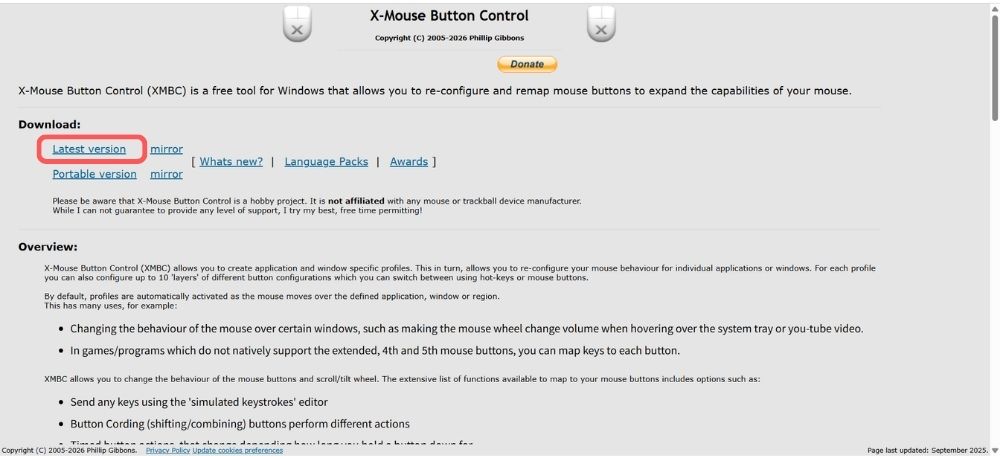
後はダウンロードしたファイルをダブルクリックしてインストールしましょう。
※ ソフトのダウンロード・インストールは自己責任でお願いいたします
「x-mouse button control(XMBC)」の日本語化
最初に言語設定を日本語にすると楽です。
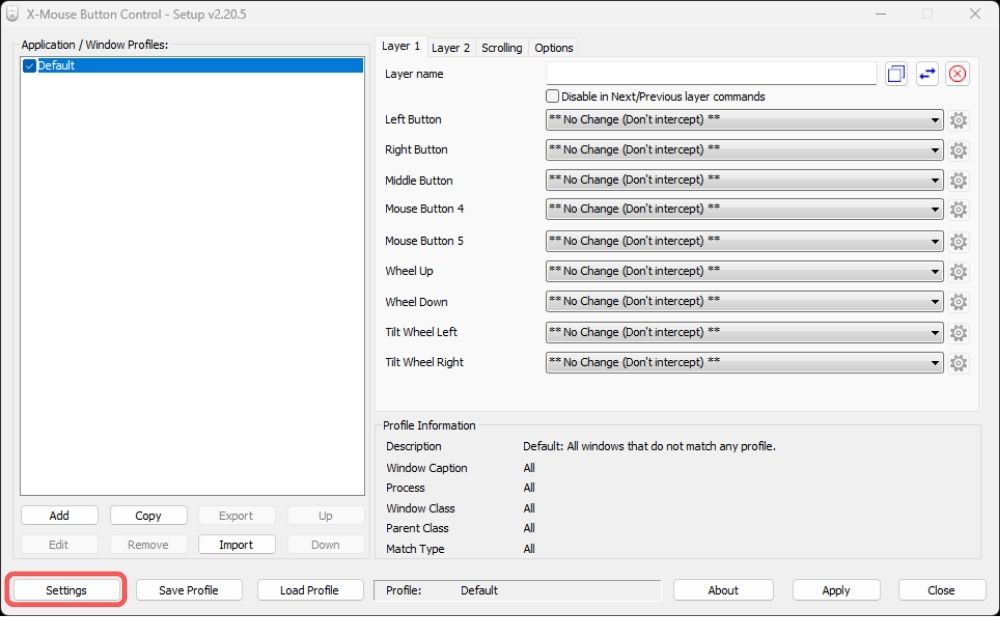
「Setting」をクリックします。
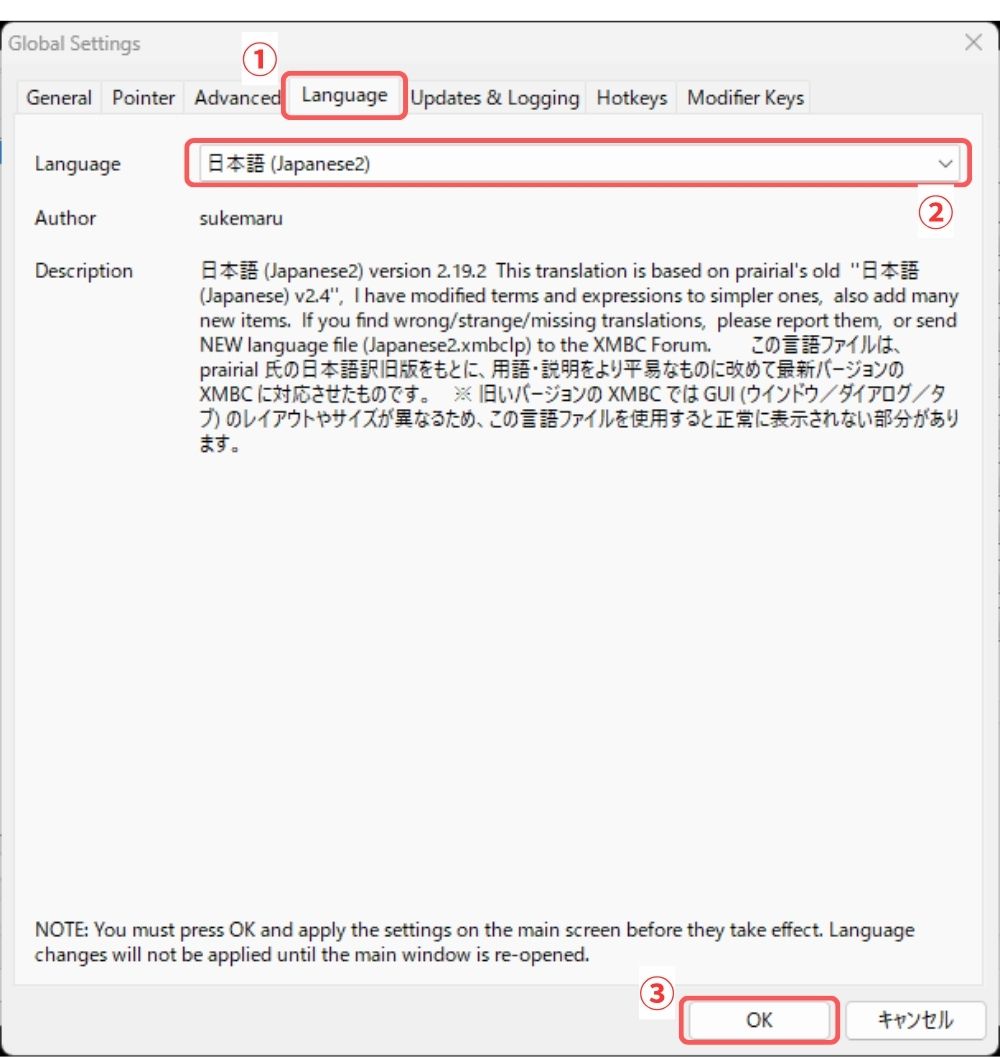
「Language」のタブをクリックし、「日本語」を選択したら「OK」をクリックします。
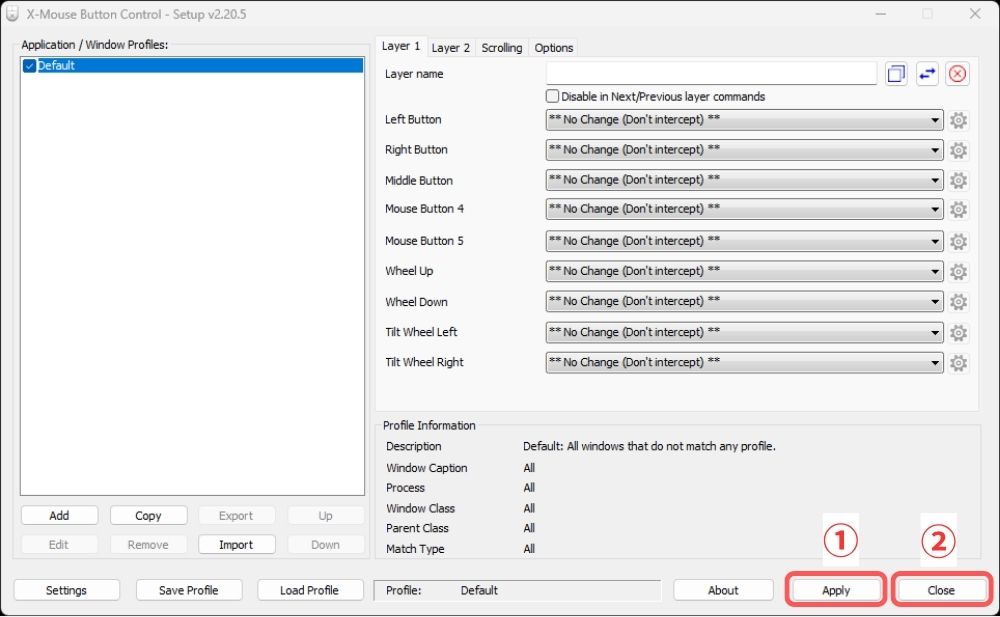
①「Apply」→ ②「Close」の順にクリックします。(一度終了させると言語が切り替わるようです)
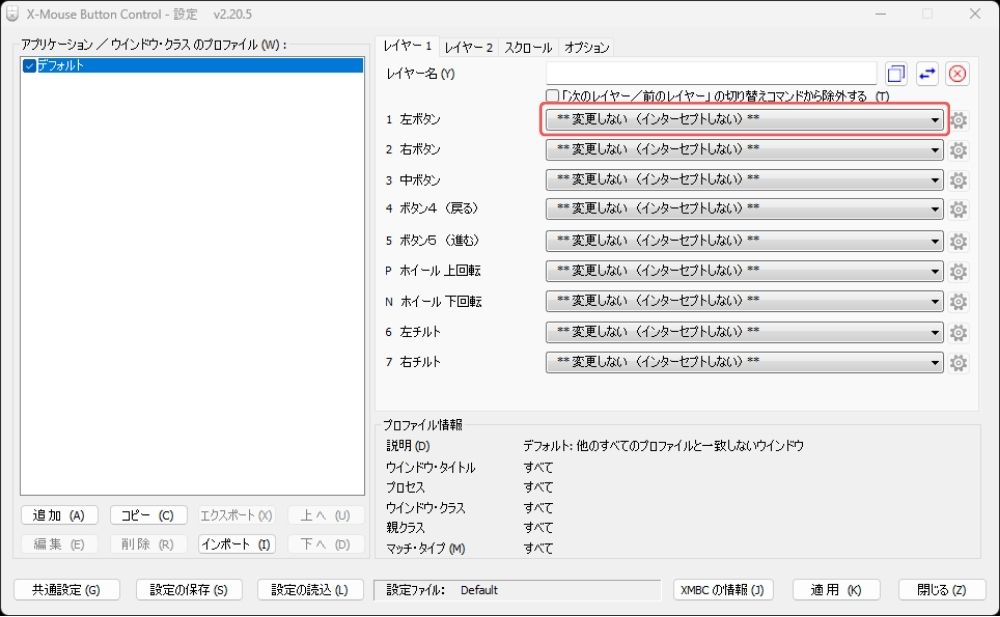
再度アプリ一覧から「X-Mouse Button Control」を開いたら、次はマウスボタンのカスタマイズに移ります。
「x-mouse button control(XMBC)」の設定
「x-mouse button control(XMBC)」は調べれば調べるほど多機能です。
ただ僕の場合、カスタマイズを凝りすぎると「何をどう設定したのか?」を忘れてしまい、結局効率が悪くなるのが目に見えているので、今回は超シンプルに「コピー」と「ペースト(貼り付け)」と「画面のズーム」に絞って設定してみました。
それでもネットの閲覧やエクセル作業、それからCanvaなどの描画ツールの使い勝手は相当快適です。
デフォルトの「範囲選択やドラッグの際の左クリックの保持」と「移動やコピー、ショートカット作成の際の右クリックの保持」の機能はそのまま、あくまでも「長クリック」を別に設定できます。
「x-mouse button control(XMBC)」でコピーとペースト
色々試してみた結果、個人的にはコピーを「左ボタンの長クリック」に、ペースト(貼り付け)を「右ボタンの長クリック」に割り当てるのが使いやすいと思います。
設定は以下の通りです。
◎ 左ボタン長クリックで「コピー」
左ボタンの機能を「ボタン・長押し」に変更します。
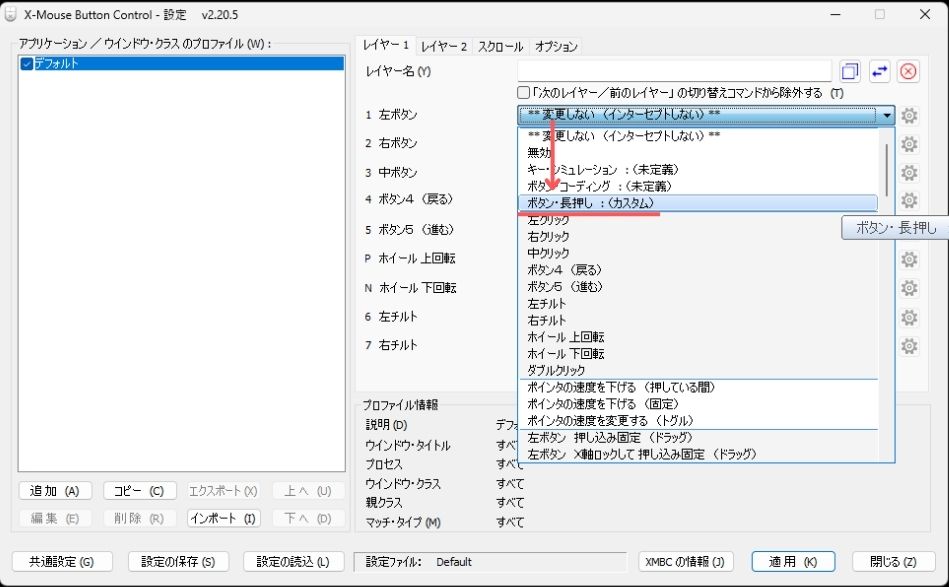
続く画面で、
①「長押し時間(一番上)」にチェック
② プルダウンメニューから「コピー」を選択
③「マウスの移動で…(ドラッグ操作を妨げない)」にチェック
④「OK」をクリックします。
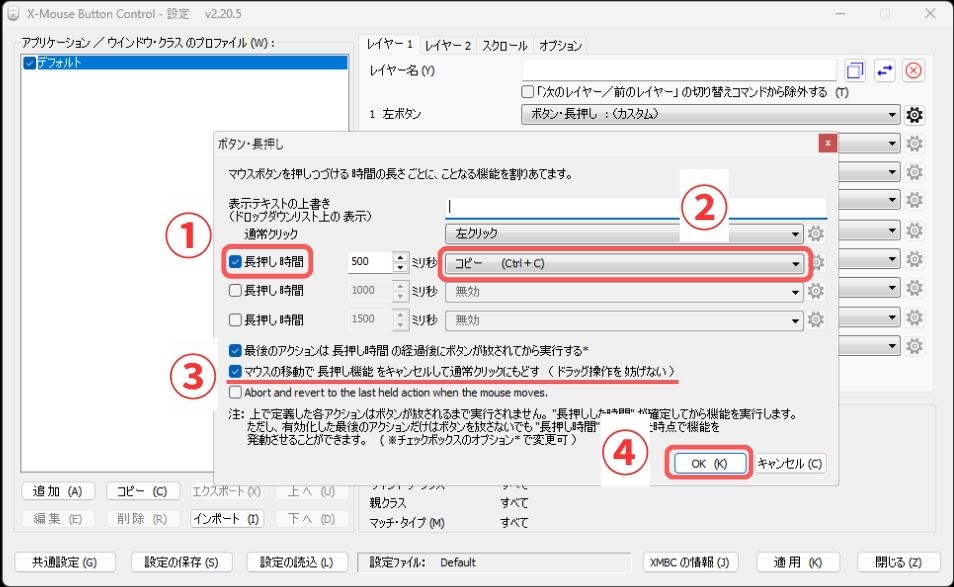
③のチェックはデフォルトのドラッグ操作に影響を与えないために重要です。
◎ 右ボタン長クリックで「ペースト」
今度は右ボタンを同じように設定していきます。
右ボタンの機能を「ボタン・長押し」に変更します。
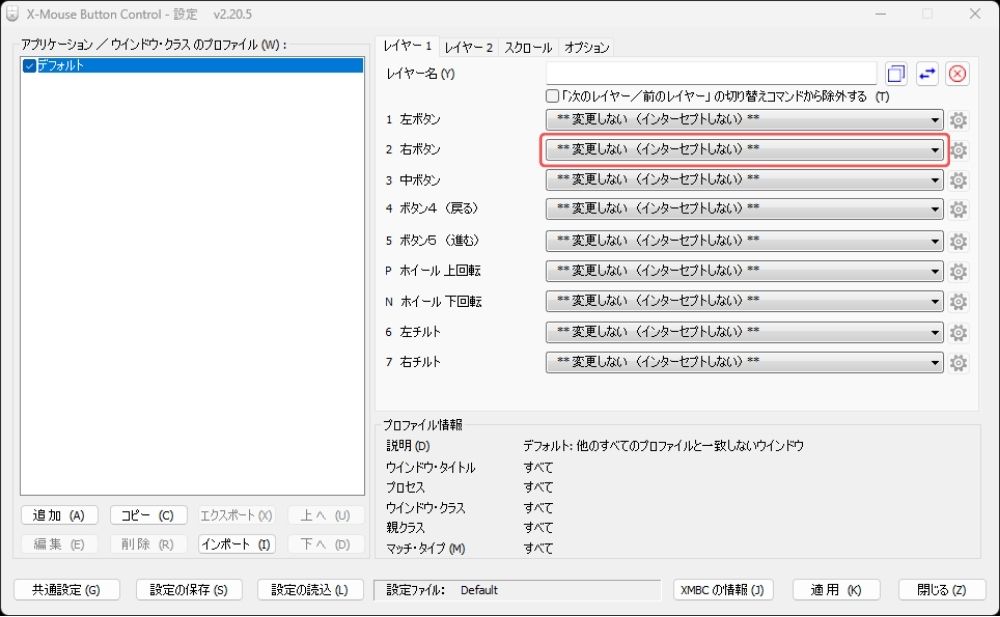
続く画面で、
①「長押し時間(一番上)」にチェック
② プルダウンメニューから「ペースト」を選択
③「マウスの移動で…(ドラッグ操作を妨げない)」にチェック
④「OK」をクリックします。
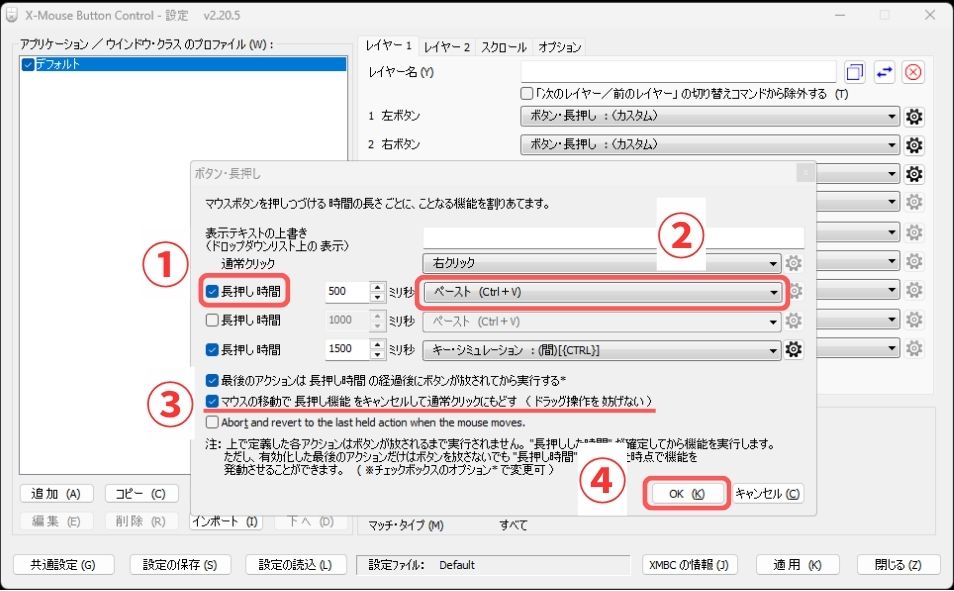
左右のボタンの設定が出来たら、一度「適用」をクリックして、動作確認してみましょう。
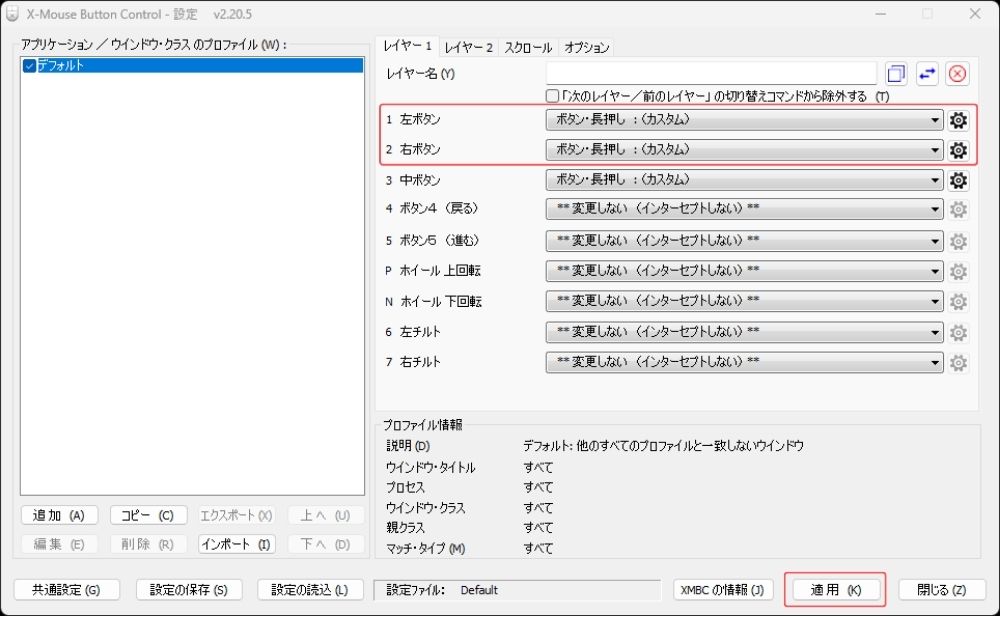
長クリック判定は、カーソル下の緑の丸の点灯で確認できます。

なので、左右でそれぞれ「長クリック」して、緑の丸が点いたら「コピーできた」・「ペーストできた」と判断してボタンを離すという感じです。
↓のテキストを選択して、コピーとペーストを試してみましょう
あいうえお
この設定は「マウスのボタンに限らず」なので、ノートPCならトラックパッドの左右のボタンでも同じ操作が可能です。
「x-mouse button control(XMBC)」で画面のズームインとズームアウト
個人的にはもう一つ、マウスだけで完結させたい操作が「画面のズーム」です。
通常、画面のズームは「キーボードのCtrl」を押しながらマウスホイールの上下で行いますが、「x-mouse button control」では、マウスボタンの長クリックに「Ctrlを押した状態」を設定できますので、ボタンを長押したままホイールを回せば画面ズームが可能になります。
どのボタンが良いか?と試してみたところ、やはり「右ボタン」に(時間差で)割り当てるのが、指が迷わない気がしました。
◎ 右ボタン長クリックで「Ctrl押下」を追加
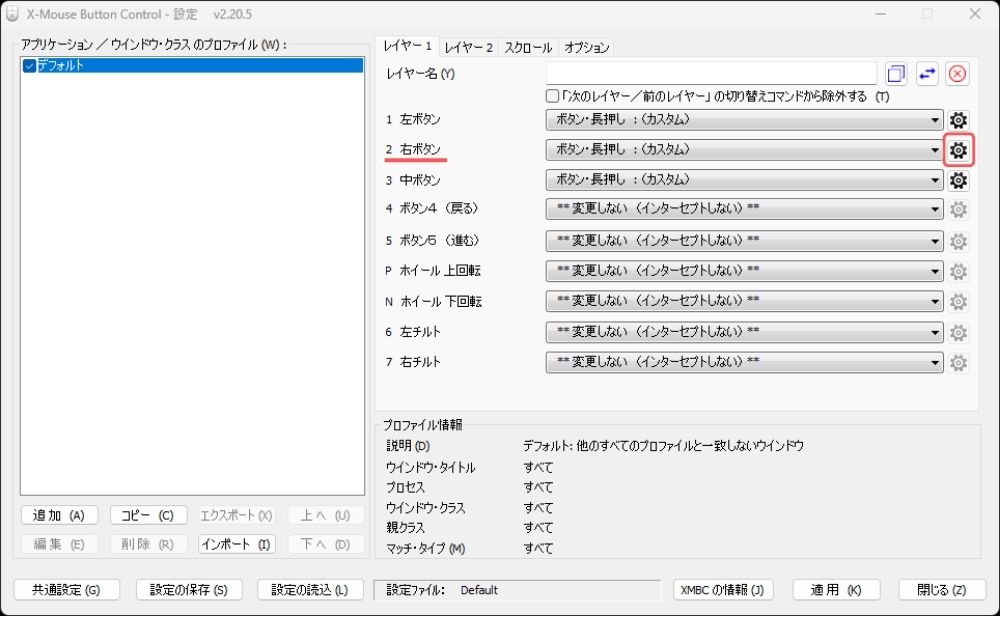
既に設定済みのボタン(右ボタン)動作に追加でカスタマイズしたいときは、「歯車のマーク」をクリックします。
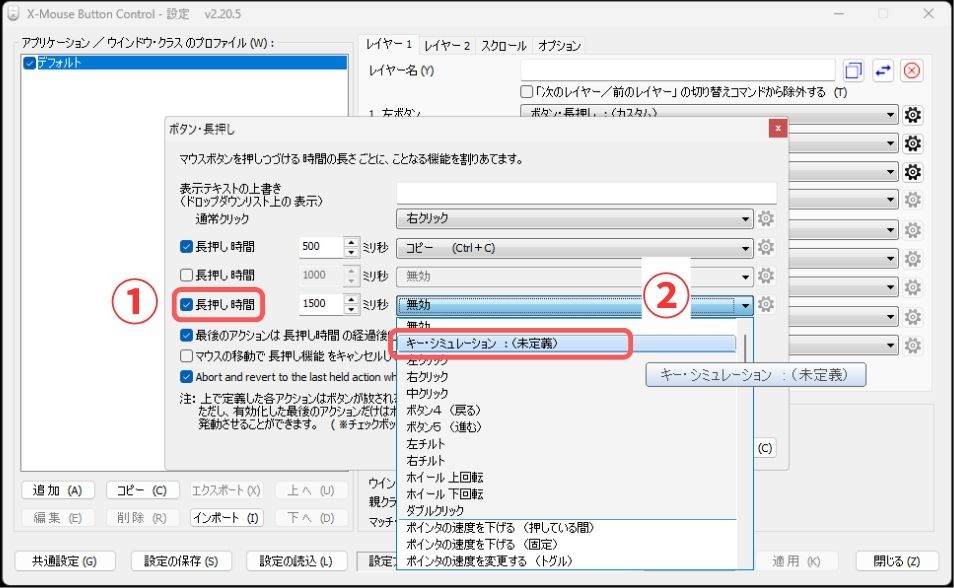
① 「長押し時間」のチェックを追加して、② プルダウンメニューから「キー・シュミレーション」を選びます。
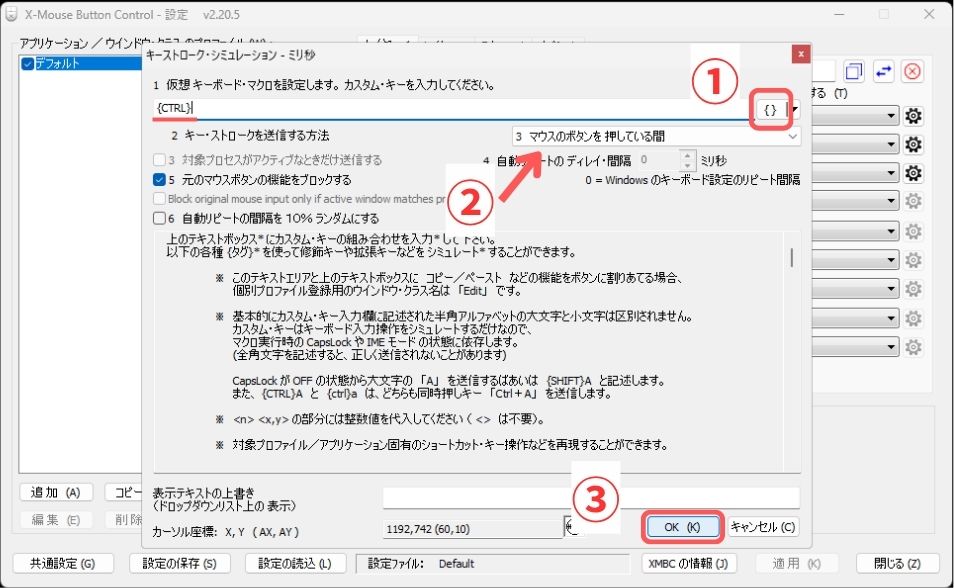
① キーボードの「Ctrl」を押したまま「{ }」をクリックし、②「マウスのボタンを押している間」を選択して、③「OK」をクリックします。
この状態で最後に「OK」をクリック、次の画面で「適用」をクリックして完了です。
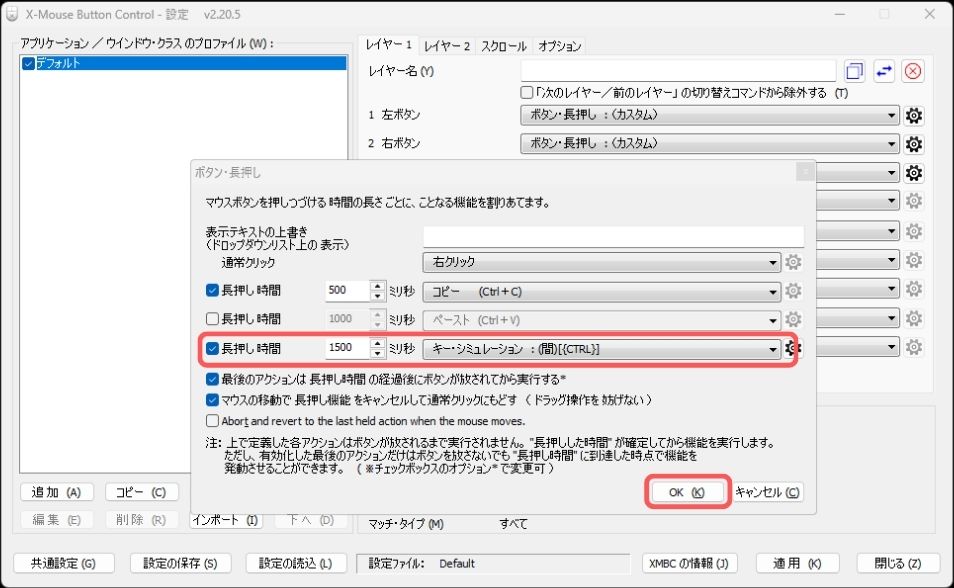
ズーム操作の流れは、まず「右ボタンを長クリック」して、カーソル下に緑の丸が3つ並んだら「Ctrlが押されている状態」となるので、そのままマウスホイールを上下に回せばOKです。

これで写真の編集やエクセル作業の際に、細かい部分の拡大チェックがマウスだけで可能になります。
ちなみに「拡大中」は、左右のスクロール操作が頻繁に発生しますが、これに関してはソフトでカスタマイズするよりも、横スクロール用のサイドホイール付きマウスを使った方が直感的で便利です。

このマウスは僕も使ってますが、手ごろな価格なのに想像通りに便利で、特にエクセル作業時のストレスがかなり軽減されました。
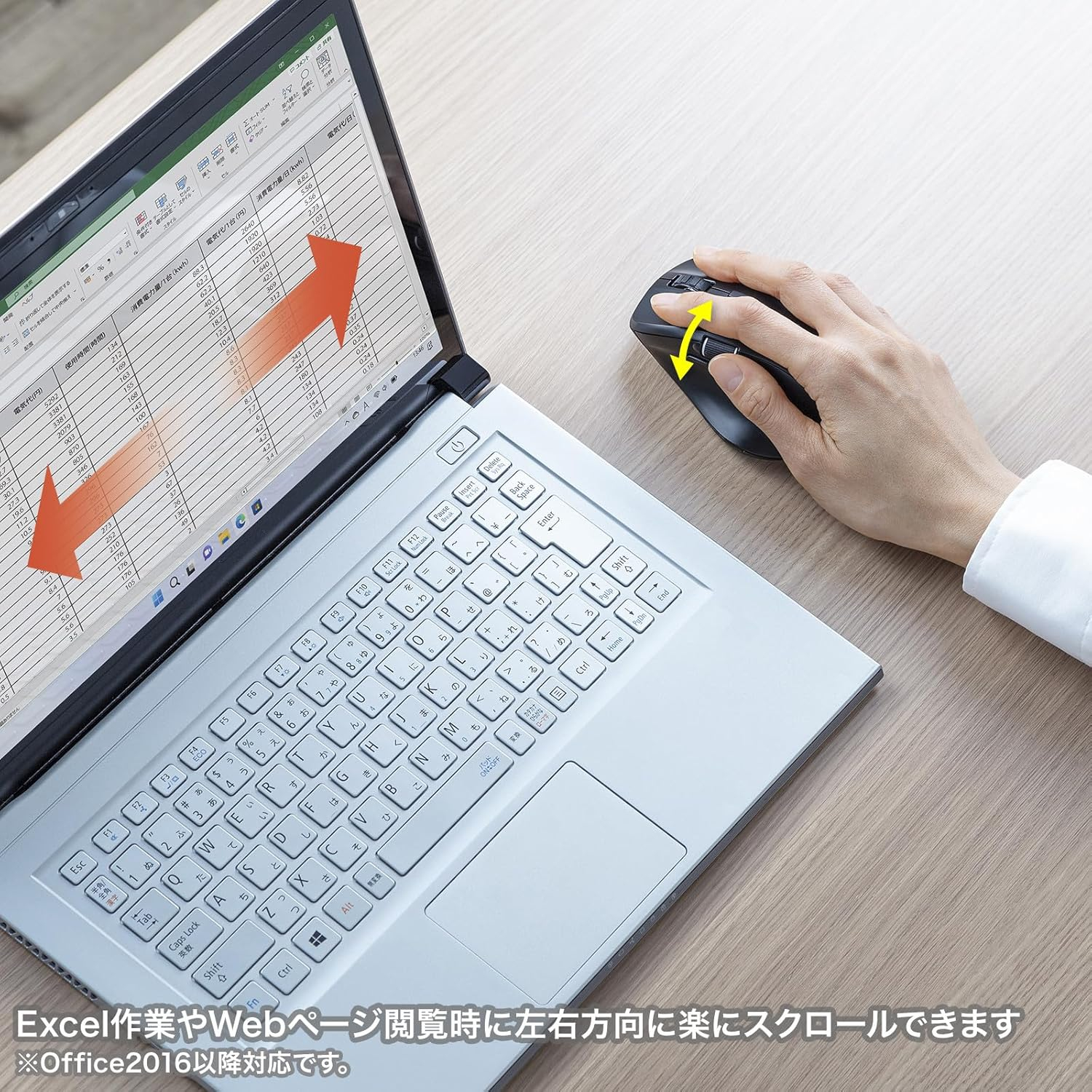
画像:Amazon
ただ握った感じはやや大きめなので、小さめが好みの方は「横スクロール付き」でサイズ違いを探すと良いかもです。
「x-mouse button control(XMBC)」でエンター押下
もう一つ、マウスだけで「エンター」が押せると何かと便利だと思ったので、「ホイール長クリック」も追加してみました。
◎ 中ボタン長クリックで「エンター」
中ボタンの機能を「ボタン・長押し」に変更します。
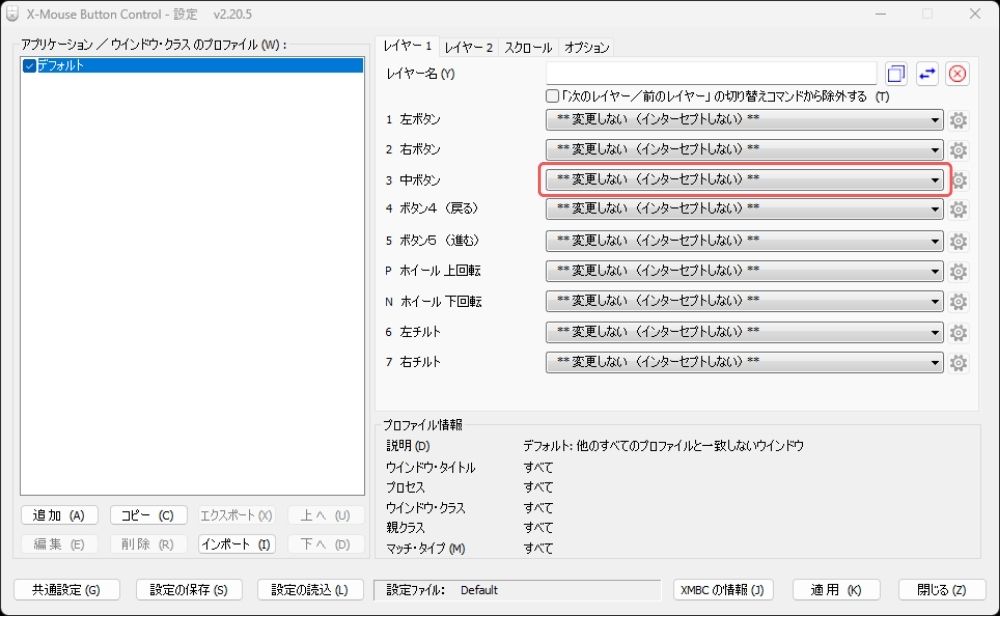
①「長押し時間」にチェックを入れ、② プルダウンメニューから「Enter」を選択し、③「OK」をクリックします。
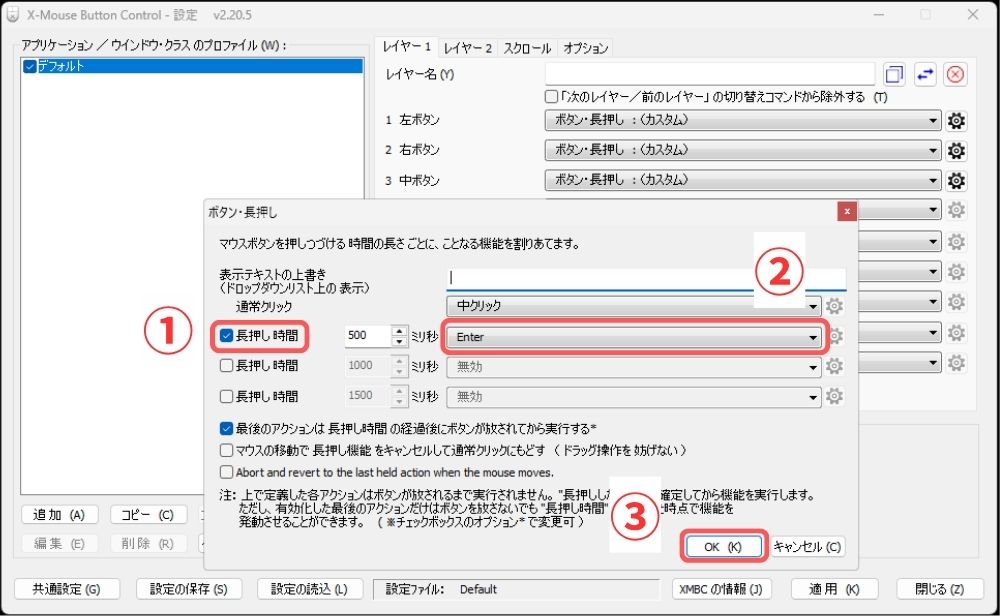
もちろん、ホイールクリックのデフォルト動作である「上下左右のスクロール」はそのまま活かせます。
さて今回は、お持ちのマウスに「長クリック」機能を追加して、普段の使い勝手を向上させるというお話でした。
僕も最初は慣れるまで、無意識に指が「Ctrl+C」を探していたり、右クリックのメニューから「貼り付け」を探している自分に気付きましたが…、だんだん「長クリック」が手に馴染んできた今日この頃です。
もちろん、集中して作業するときは「Ctrl+V」などのショートカットも今まで通り併用すれば、使い勝手はとても良くなるはずです。
もし「あんまり馴染まない…」と感じたらアンインストールもアリですし、タスクバーに常駐するアイコンを右クリックすれば、メニューから「一時停止」にもできます。
逆に面白さにハマった方は、さらに色々と使いやすいようにカスタマイズを楽しんでいただければと思います。
今回も最後までご覧いただきありがとうございました。
Thank you for reading !!
普段の何気ない瞬間こそ、大事にキレイに撮ってほしい
FLOWERCAMERAは そんな想いではじめた小さな写真教室です。
皆さんが写真を楽しく撮れるように、お手伝いできたら嬉しいです。
FLOWERCAMERA