 難しいことは後回し!
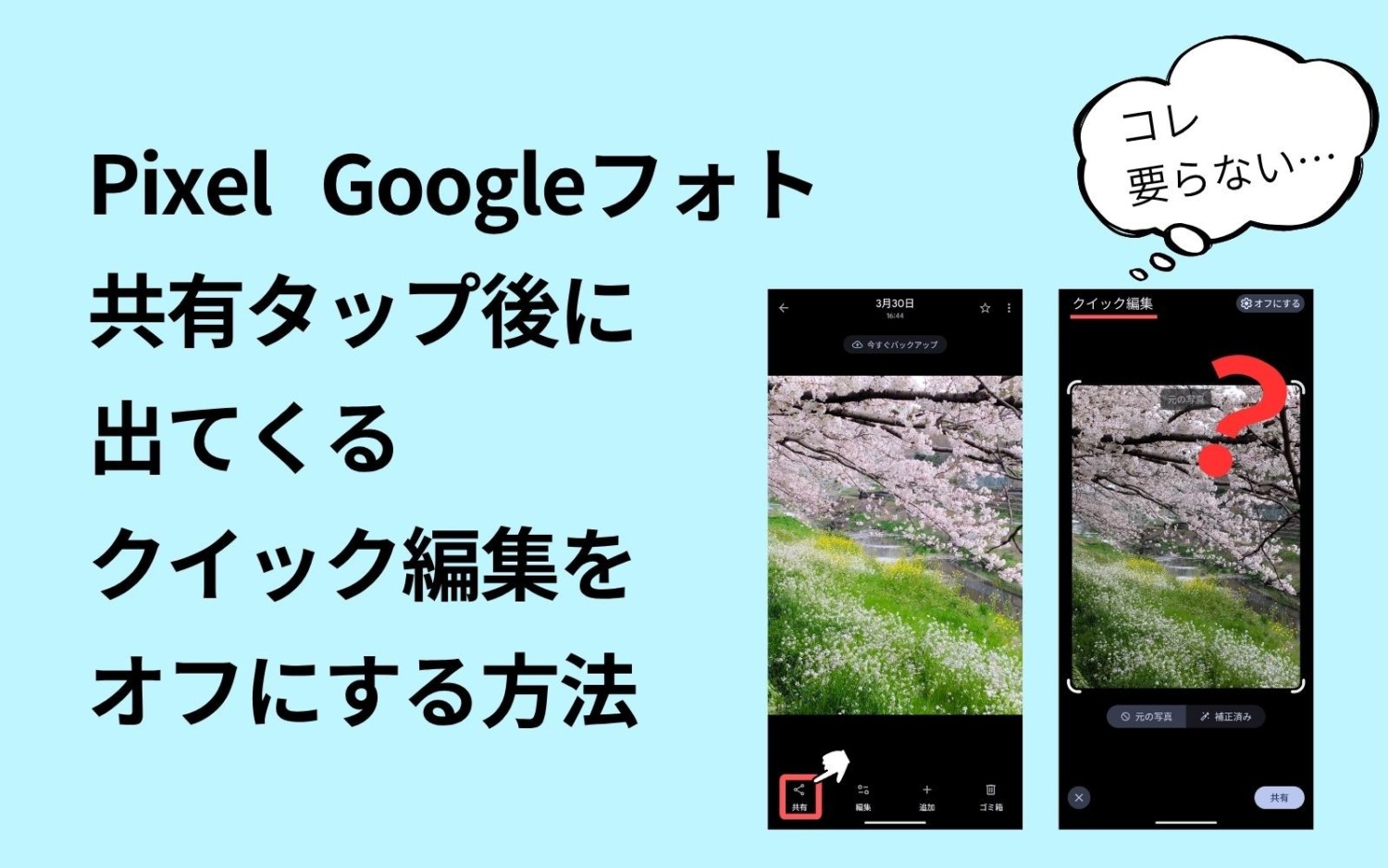

いつのPixelアプデか忘れましたが…、Googleフォトで写真を共有する際に、「クイック編集」という一手間が挟まる仕様に変わってしまいました。
メールに添付、PCに転送など…、写真を他に共有したいと思ったときに、一旦「編集」させようとするのはちょっと使いにくく感じます。
そのうち慣れるか?と思いつつも、やはり我慢の限界で、以前の状態に戻すべくオフにしたところ、やはりスッキリとシンプルに使いやすくなりました(戻っただけですが…)。
という訳で、今回は「Googleフォトの共有でクイック編集をオフにする方法」をご紹介します。
逆に「オフにしたけど、もう一度オンに戻したい」という方もご参考ください。
書いている人


Googleフォトで共有時のクイック編集をオフにする
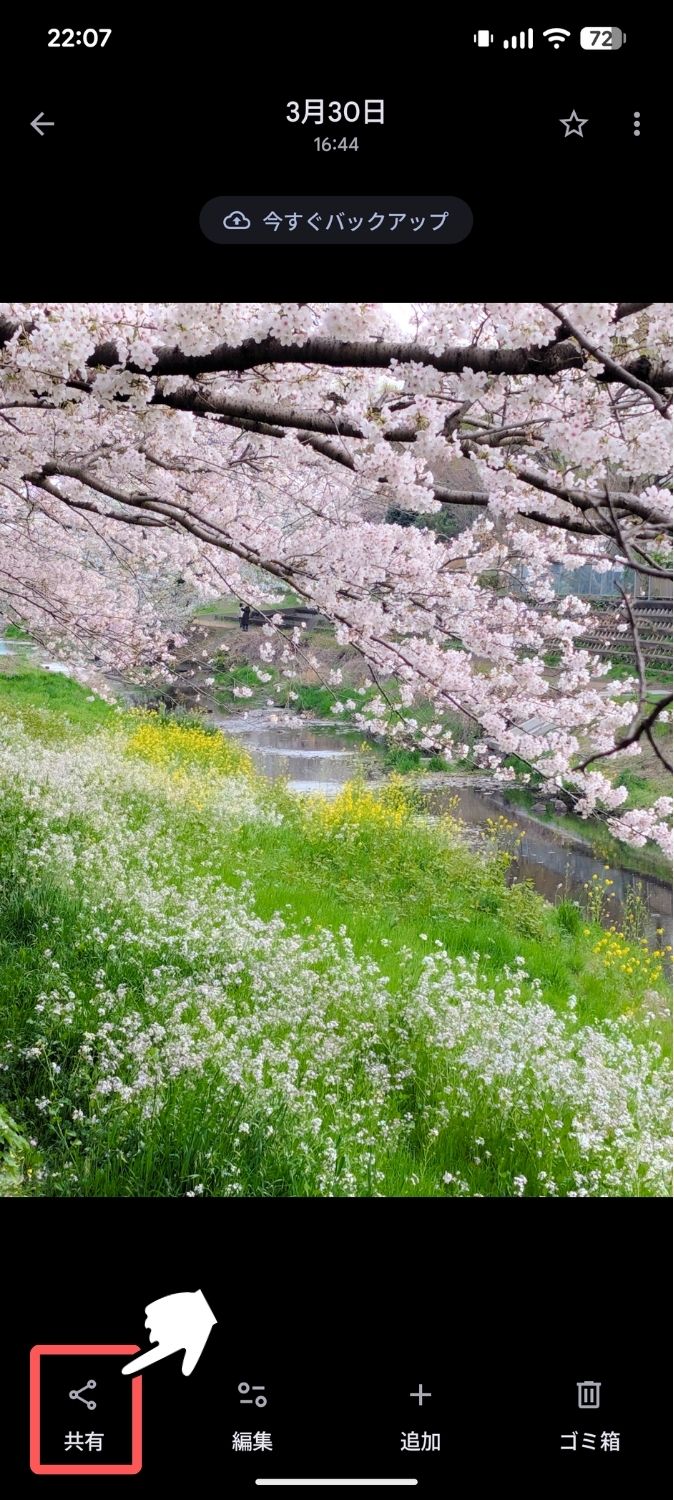
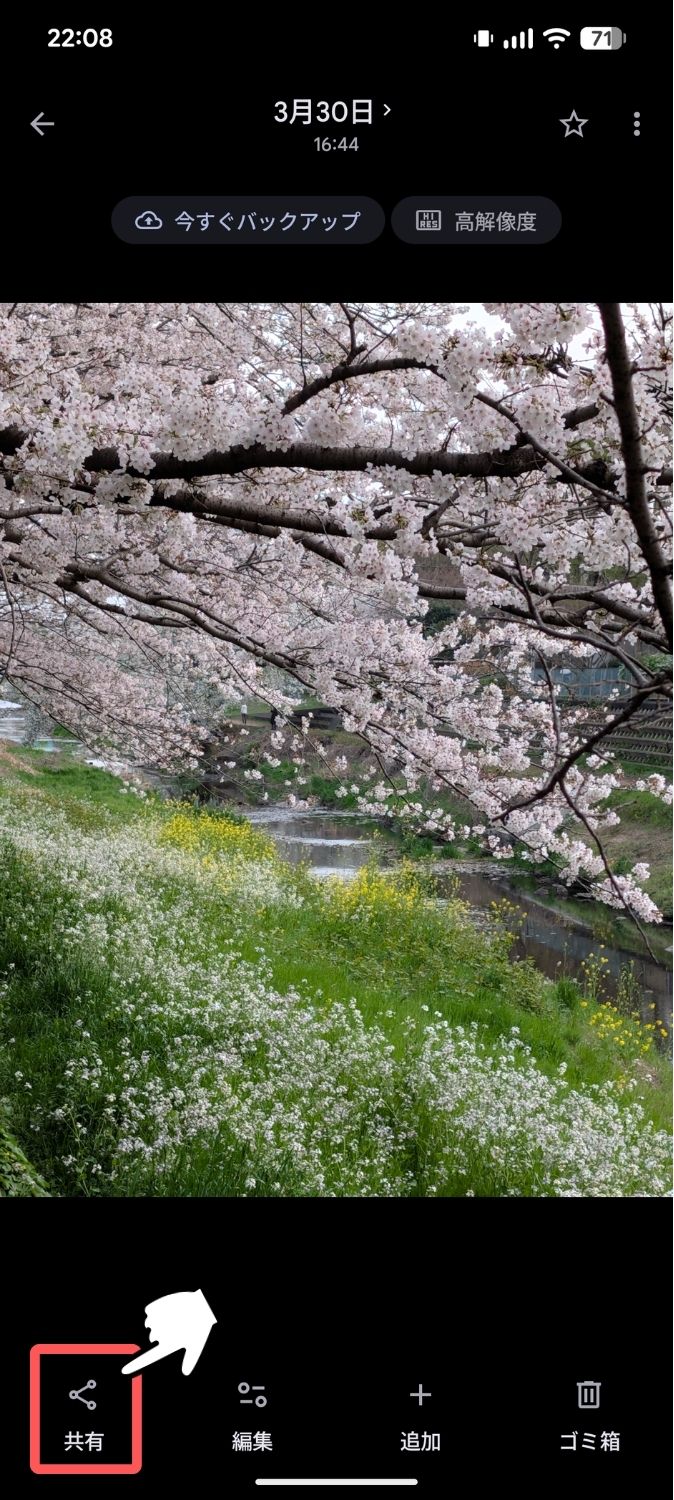
Googleフォトで写真を一枚選んで、共有をタップします。
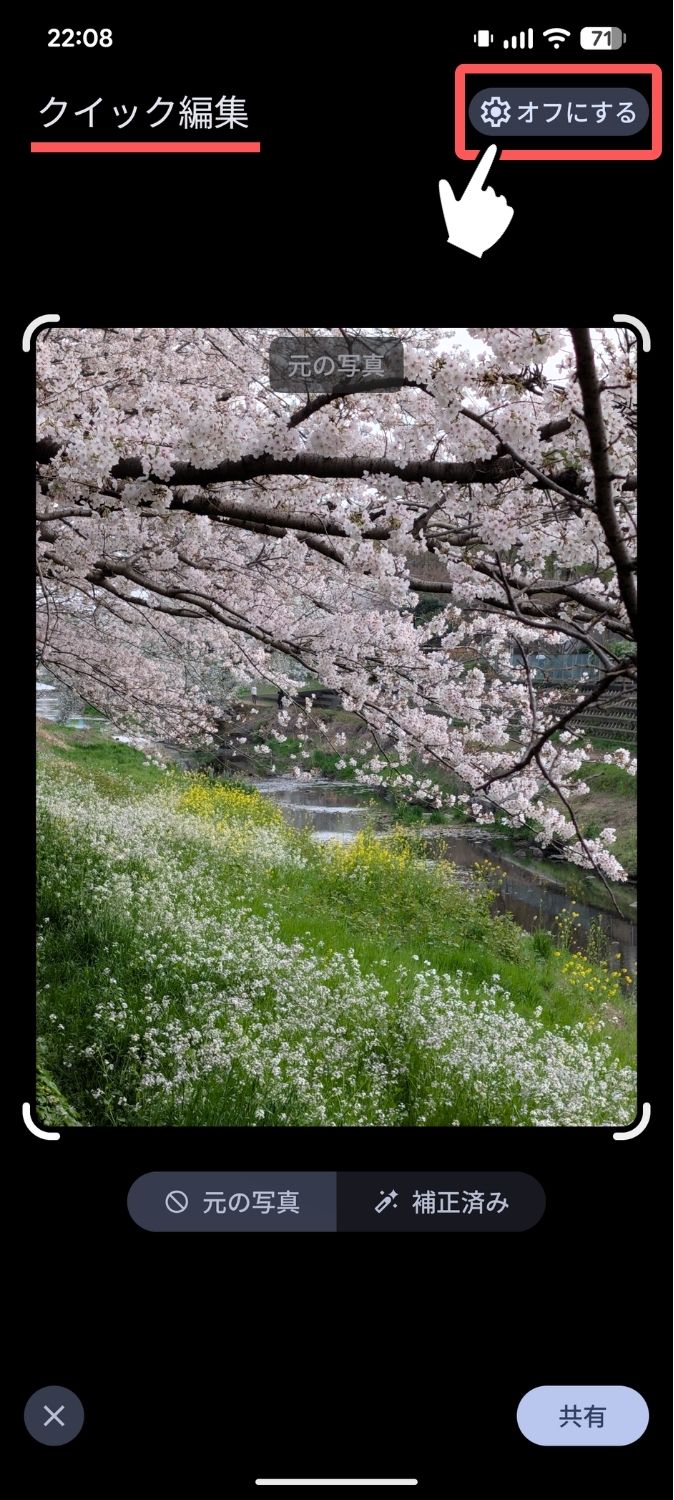
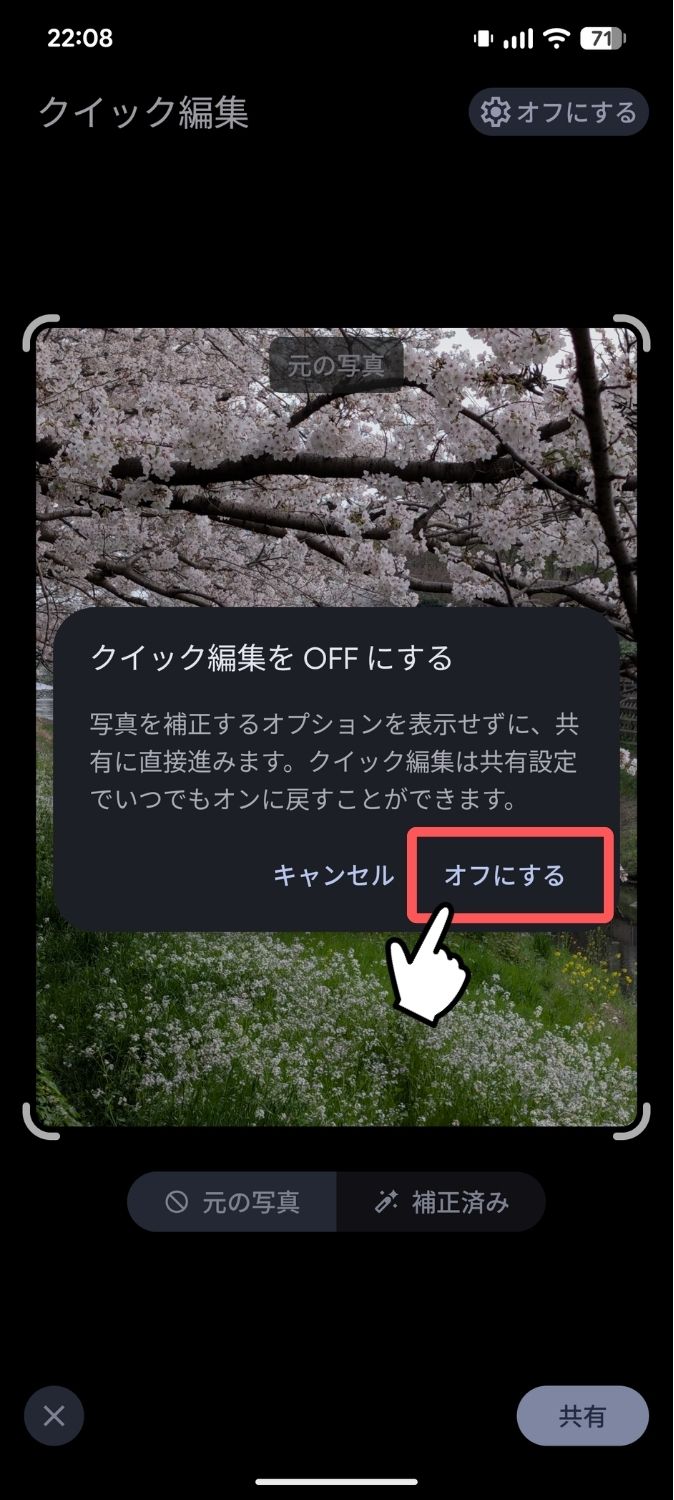
「クイック編集」の画面が開いたら、右上の「オフにする」をタップし、出現するポップアップも「オフにする」をタップします。
→
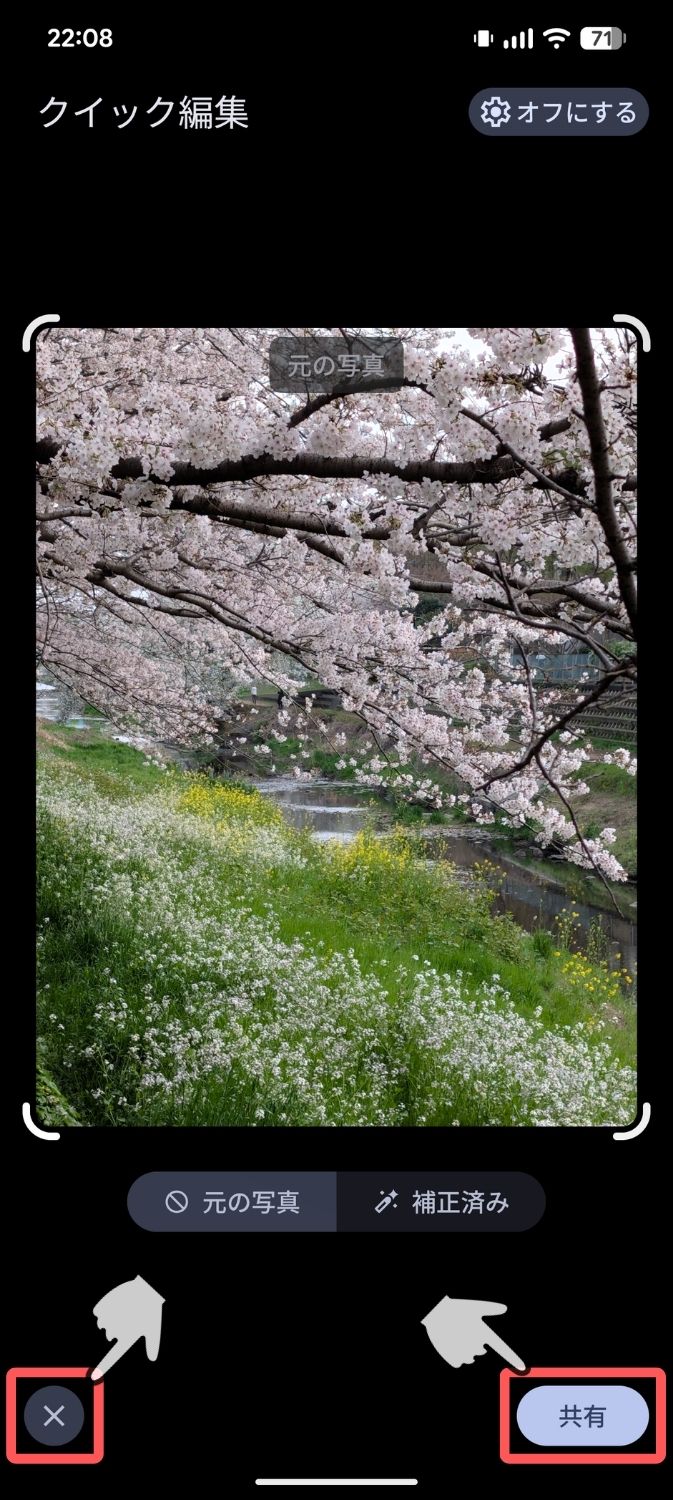
これで「クイック編集」がオフになりました。
「クイック編集」をオフにするだけで良い方は「×」で戻り、共有の操作に進みたい方は「共有」をタップしましょう。
次から写真を共有するときは、左下の「共有」→「アクション選択」の2タップでOKです。
→
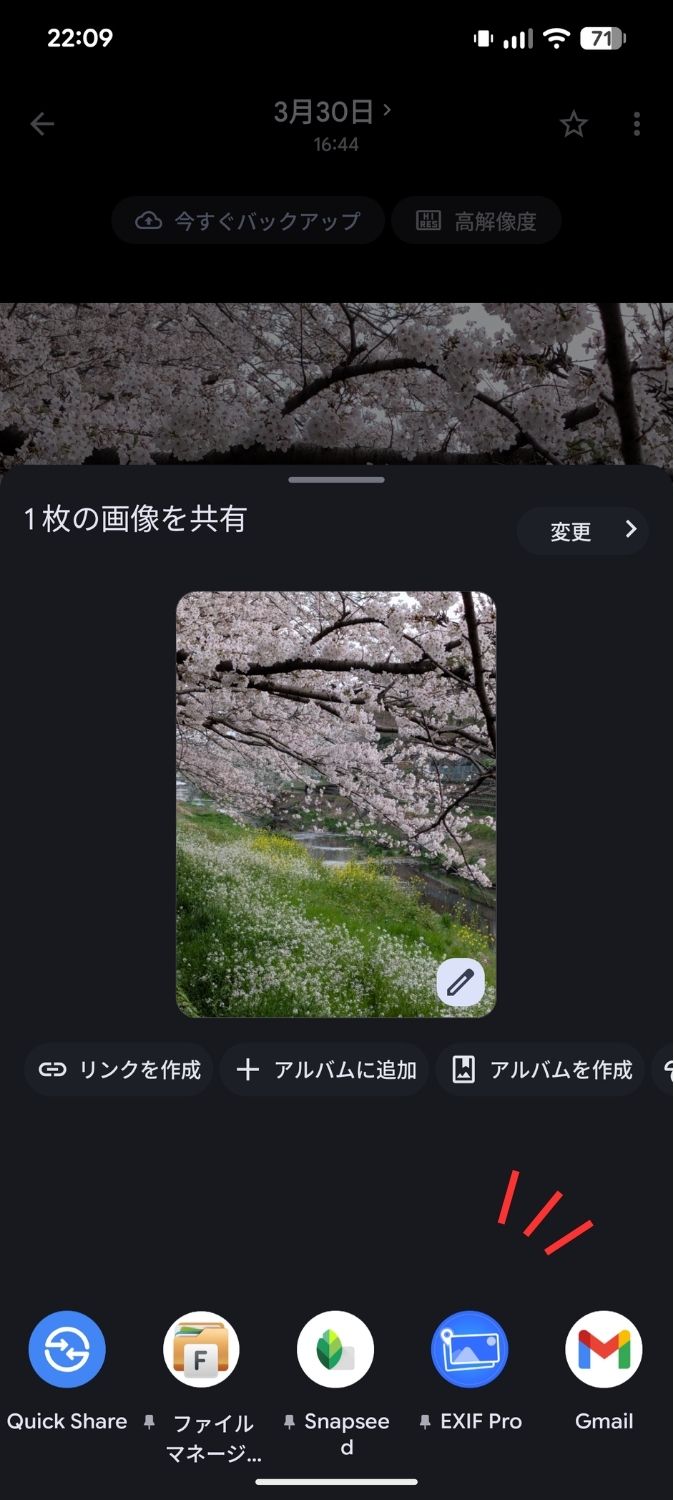
元々はこうでしたよね…
Googleフォトで共有時のクイック編集をオンにする
もし、クイック編集をオンに戻したい方は以下の操作になります。
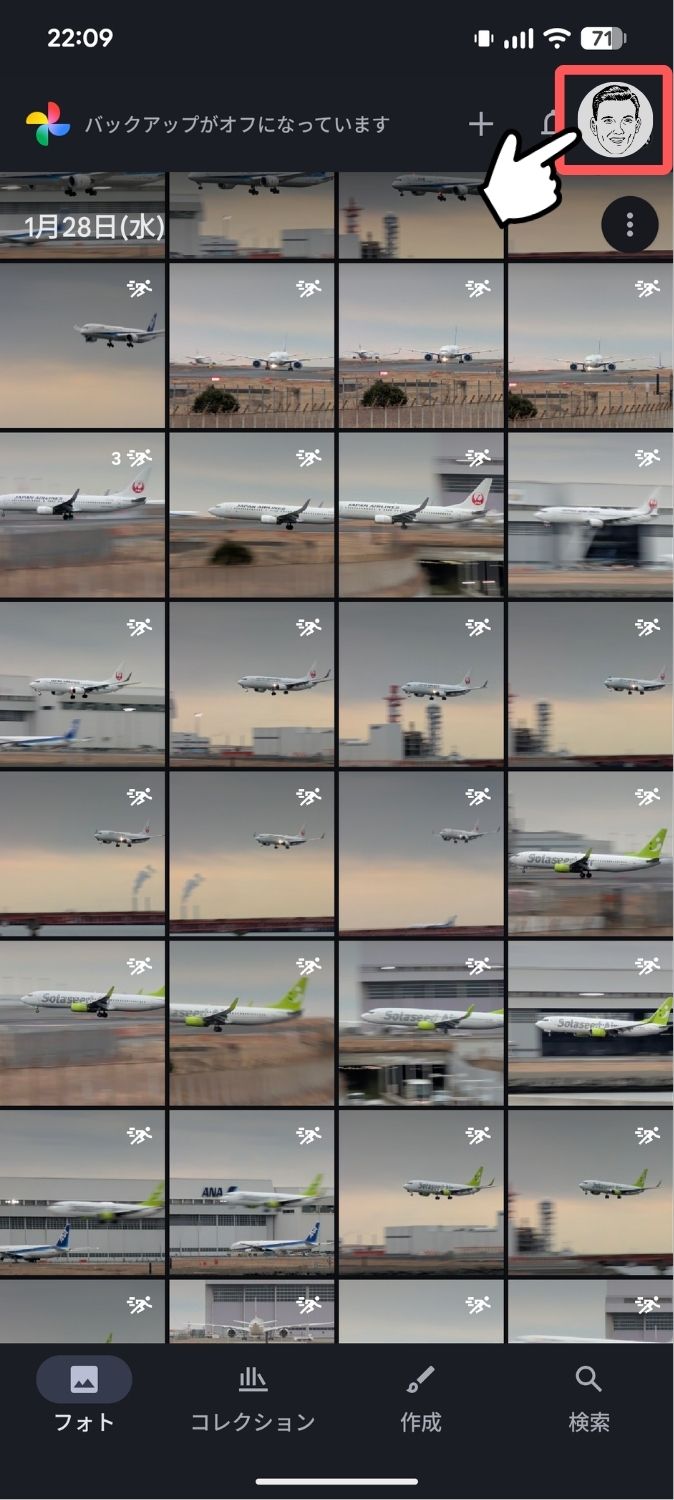
Googleフォトで写真一覧画面を開いて、右上のアカウントアイコンをタップします。
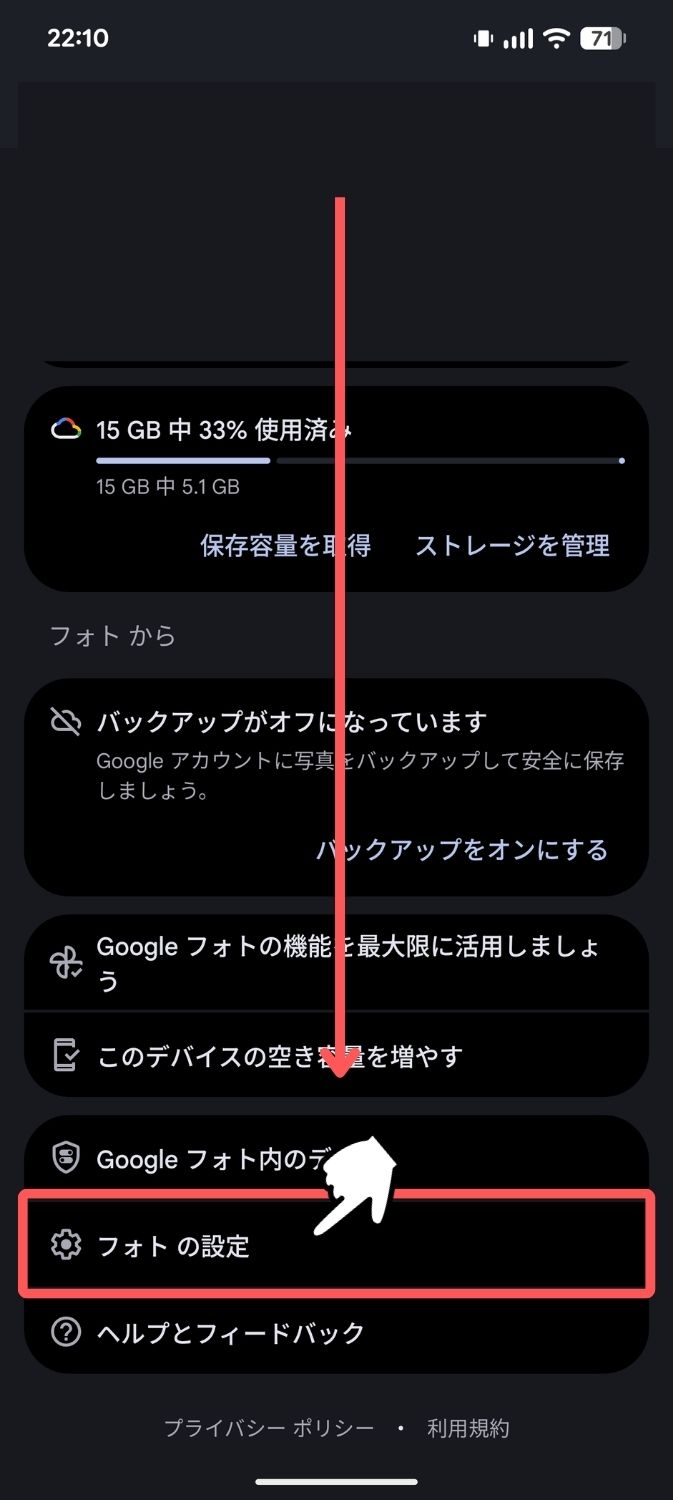
「フォトの設定」をタップします。
「共有」をタップし、続けて「共有時にクイック編集」のスイッチをオンにします。
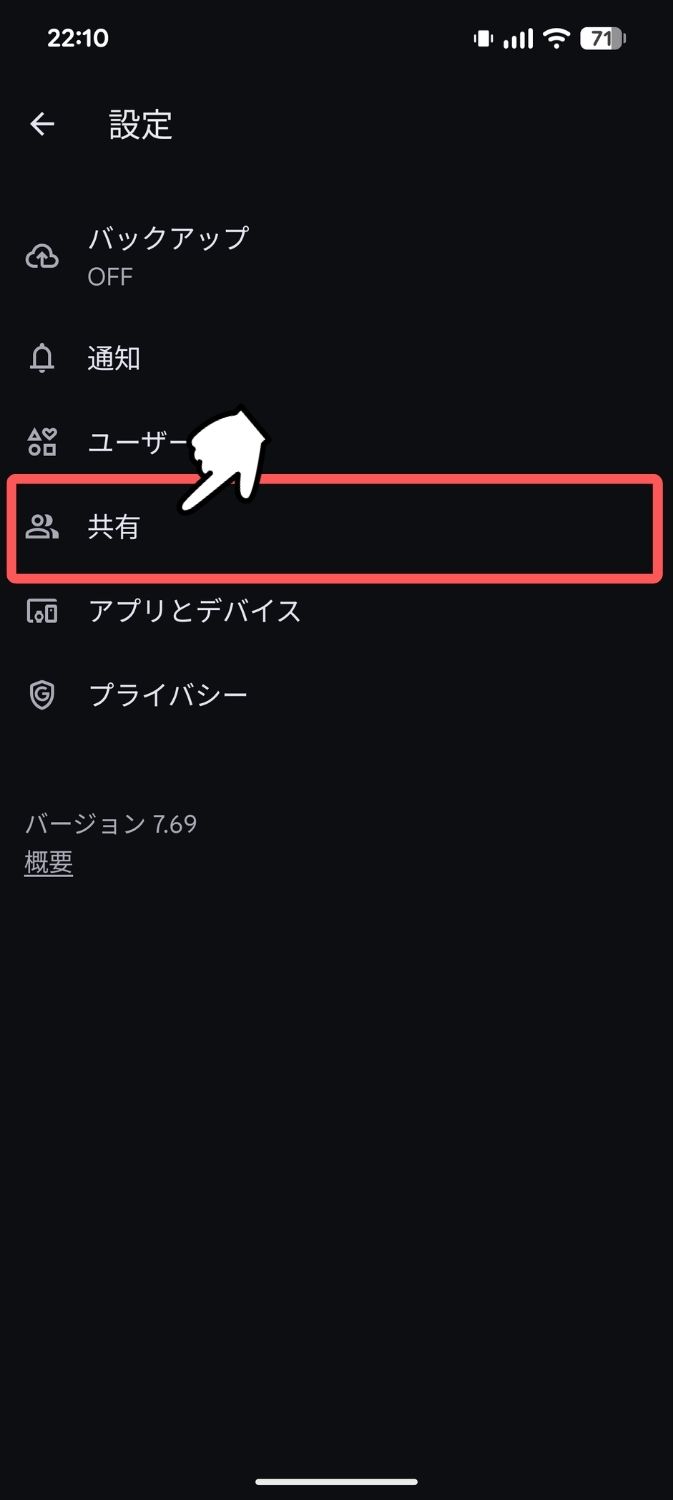
→
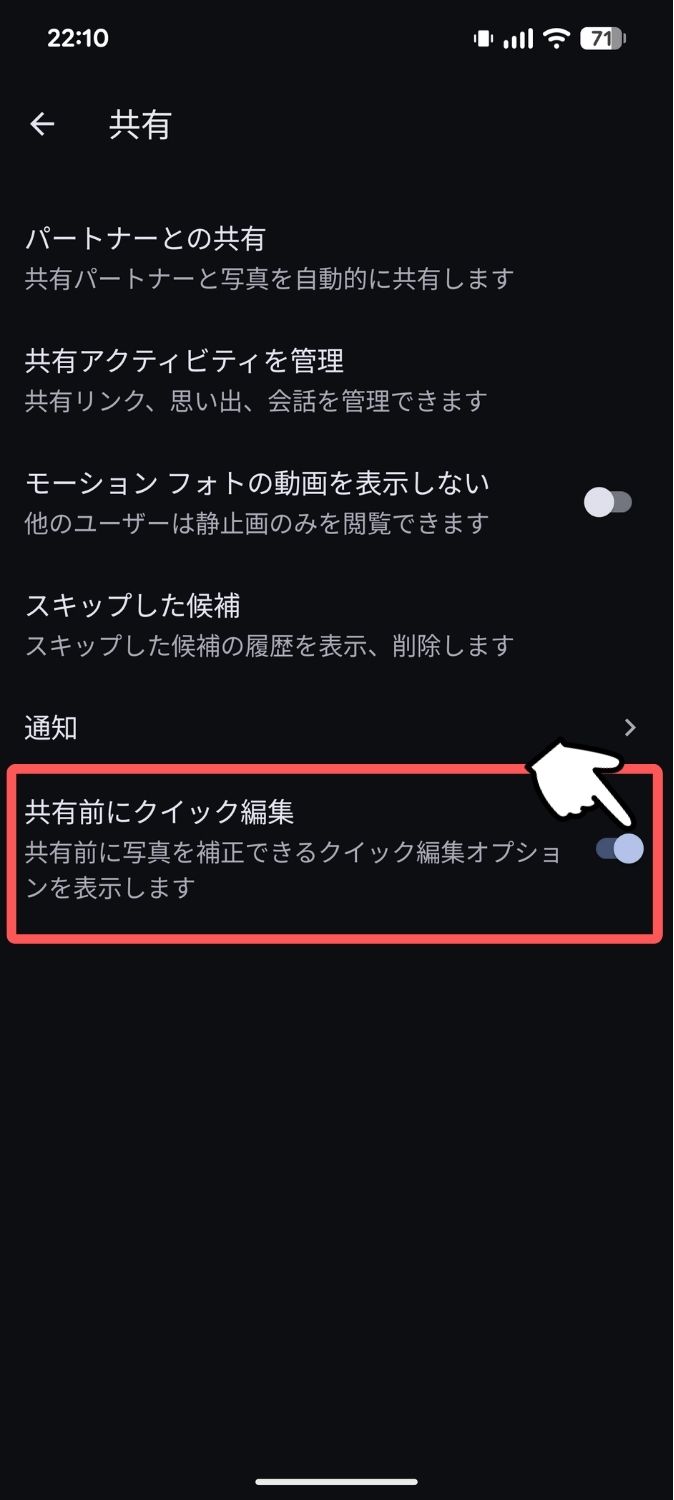
これで共有時に、一旦「クイック編集」が開く仕様に戻ります。
さて今回は、Googleフォトで共有時に「クイック編集」という邪魔なアクションをオフにする方法をご紹介しました。
ちなみに「クイック編集」で編集しても、「何となくハッキリくっきり」するだけで、あんまりイイ感じにならない事が殆どな気がします。
もし編集するなら「編集メニュー」でしっかりお好みに調整した方が、楽しくキレイに仕上がると思います。(Googleフォトの編集メニューは結構優秀)
今回も最後までご覧いただきありがとうございました。
Thank you for reading !!
普段の何気ない瞬間こそ、大事にキレイに撮ってほしい
FLOWERCAMERAは そんな想いではじめた小さな写真教室です。
皆さんが写真を楽しく撮れるように、お手伝いできたら嬉しいです。
FLOWERCAMERA